 RegexpReplace
正規表現でマッチした文字列を指定した文字列で置換します。
■入力/出力
接続数: 最小 1/最大 3| 入力 | データ型 | 説明 |
|---|---|---|
| 入力1 | String | 文字列 |
| 入力2 | String | 存在する場合、正規表現プロパティを置換 |
| 入力3 | String | 存在する場合、置換文字列プロパティを置換 |
| 出力 | データ型 | 説明 |
|---|---|---|
| 出力1 | String | 置換した文字列 |
■プロパティ
| 名前 | プロパティ型 | 説明 | ||||||||||||||
|---|---|---|---|---|---|---|---|---|---|---|---|---|---|---|---|---|
| 正規表現 | string | 検索に使う正規表現の文字列を指定します。 | ||||||||||||||
| 置換文字列 | string |
置換する文字列を指定します。 下の例にあるように$1、$2のようなマクロを使用することで正規表現中の()部分にマッチした値を参照することもできます。 |
||||||||||||||
| 大文字小文字の区別 | choice |
英大文字小文字を区別するか指定します。
|
||||||||||||||
| 置換対象 | choice |
置換する対象を指定します。
|
||||||||||||||
| メタ文字を使用 | choice | 置換文字列でメタ文字を使用できるかどうかを指定します。
エスケープされない単独の「\」が文字列中にある場合はコンパイルエラーとなります。
|
■備考
- 正規表現の構文についての詳細はhttp://www.jajakarta.org/oro/ja/api/org/apache/oro/text/regex/package-summary.htmlを参照ください。
■正規表現ダイアログ
正規表現の関数をダブルクリックすると正規表現ダイアログが表示され、 そこで各種プロパティの設定とテストを行うことができます。
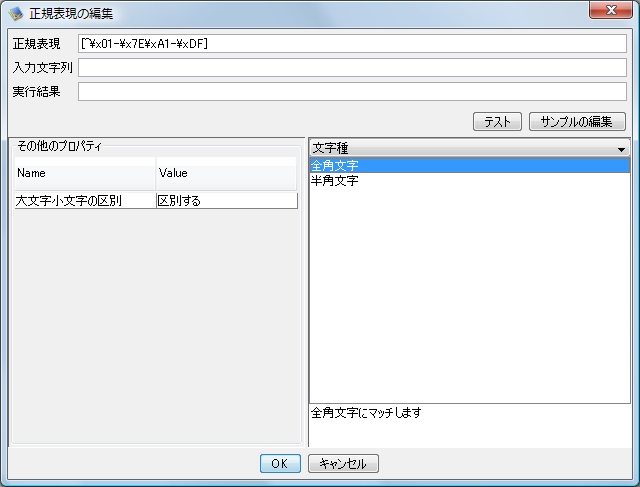
| 正規表現 | 正規表現プロパティ値を入力します。 画面右下のリストで項目を選択すると対応する正規表現が設定されます。 |
|---|---|
| 入力文字列 | テストに使用する入力文字列を指定します。 |
| 実行結果 | テストの実行結果が表示されます。 |
| その他のプロパティ | 編集中の関数の正規表現以外のプロパティを表示/編集します。 |
| 選択リスト | コンボボックスでカテゴリーを選択するとそのカテゴリーに属する正規表現のリストが表示されます。 リストから項目を選択すると対応する正規表現が入力欄に反映され、その説明が画面下部に表示されます。 |
| テストボタン | 編集中の関数を画面上のプロパティ設定と入力文字列を使用して実行します。 |
| サンプルの編集ボタン | 選択リストに表示する正規表現のリストを編集します。 |
正規表現の選択リストは単純なCSV形式のテキストデータなので独自にカスタマイズすることが可能です。
正規表現サンプルデータの仕様
- 実体ファイルは「DESIGNER_HOME/resources/Regexp/Regexp.txt」
- 「#」で始まる行はコメント
- 1列目 - カテゴリー
- 2列目 - ラベル(リストに表示される文字列)
- 3列目 - 正規表現
- 4列目 - 説明(\nは改行)
■例
例1:置換対象が「最初のみ」にすると最初の"abc"だけが置換されます。置換対象が「すべて」にするとすべての"abc"が置換されるようになります。| プロパティ | 出力 | |||
| 入力1 | abc def hij abc | 正規表現 | abc | ZZZ def hij abc |
| 置換文字列 | ZZZ | |||
| 大文字小文字の区別 | 区別しない | |||
| 置換対象 | 最初のみ | |||
例2:置換文字列では$1と書くことで、正規表現で指定した1番目の( )の部分にマッチした文字列の値を参照できます。
| プロパティ | 出力 | |||
| 入力1 | (1,2) (2,3) (3,4) | 正規表現 | \(([0-9]),([0-9])\) | (2,1) (3,2) (4,3) |
| 置換文字列 | ($2,$1) | |||
| 大文字小文字の区別 | 区別しない | |||
| 置換対象 | すべて | |||