 kintoneStatusUpdate - kintoneのレコードのステータスの更新
kintoneのレコードのステータスを更新します。kintoneビルダーを使って、kintoneのアプリ一覧を取得します。詳細については下記トピック「kintoneビルダーの使い方」を参照してください。
■ストリーム情報
| 入力 | フォーマット | Record | ||||||||||||||
|---|---|---|---|---|---|---|---|---|---|---|---|---|---|---|---|---|
| 接続数 | 1 | |||||||||||||||
| 説明 |
次のようなフィールド定義の固定のレコードを入力します。
|
|||||||||||||||
| 出力 | フォーマット | Record | ||||||||||||||
| 説明 |
次ようなフィールド定義の固定のレコードが出力されます。
|
■コンポーネントプロパティ
| 名前 | プロパティ型 | マッピング | 説明 |
|---|---|---|---|
| コネクション名 | connection | - | 接続先のkintoneを指定します。コネクションペインまたは管理コンソールにて作成されたkintone接続名を選択します。 |
| アプリID | int | 入力&出力 |
アプリIDを指定します。 kintoneビルダーでアプリを選択することで自動的に入力されます。 この値が空の場合、kintoneコネクションの接続設定で認証方法が「APIトークン認証」の場合であれば接続設定で指定したアプリID(複数指定した場合は1番目に指定したもの)が使用されます。 それ以外の場合は必ず指定する必要があります。 |
| API制限件数 | int | - | kintone APIで一度にレコードのステータスを更新できる上限値を指定します。この値はkintone APIで定義されているため、制限を超えた値を指定するとエラーが発生します。 |
■ループ処理
なし。
■トランザクション処理
| コミット | 何もしません。 |
|---|---|
| ロールバック | 何もしません。 |
■エラー処理
| タイプ | パラメーター | エラー処理フロー へのストリーム | エラー コード | 説明 |
|---|---|---|---|---|
| APIエラー | なし | コンポーネントの入力ストリーム | 201 | APIの実行でエラーコードを受け取った場合。 |
■kintone APIリクエスト回数
kintoneStatusUpdateコンポーネントのkintone APIリスエスト回数は以下のようになります。
| API | HTTPメソッド | 使用回数 | 説明 |
|---|---|---|---|
| records/status.json | PUT | 1回以上 |
レコードのステータスを更新。 API制限件数単位ですべての更新対象レコードのステータスを更新するまで呼び出します。 |
「レコードのステータスの更新」:6回
※kintone APIは、kintoneビルダー使用時にも使用されます。
■kintoneビルダーの使い方
kintoneビルダーは、プロパティとストリームを設定するための専用ツールです。kintoneビルダーを使うと、簡単な操作で以下のようなことができます。
- kintoneから取得したアプリ一覧からレコードのステータスを更新するアプリを指定
●kintoneビルダーを起動する
以下のいずれかの操作でkintoneビルダーを起動します。
- kintoneStatusUpdateコンポーネントをダブルクリック
- kintoneStatusUpdateコンポーネントを右クリックして表示されるメニューから「kintoneビルダー」をクリック
●コネクションの選択
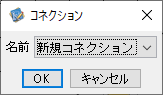
コネクション名 が設定されていない場合、kintoneビルダー起動時にコネクションダイアログが表示されます。
新規にコネクションを作成する場合は「新規コネクション」を選択してください。
既存のコネクションを使用する場合は「名前」のプルダウンリストより使用するコネクション名を選択してください。選択したコネクションを使用してkintoneに接続します。
●新規コネクションの作成
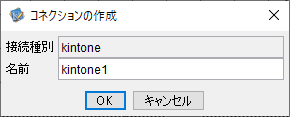
「新規コネクション」を選択した場合「コネクションの作成」ダイアログが表示されますので、作成するコネクション名を入力し「OK」ボタンをクリックしてください。
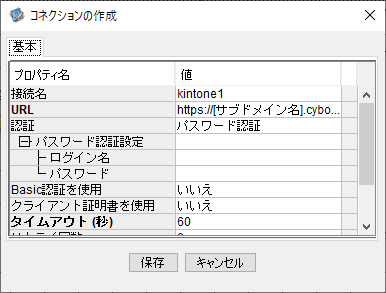
コネクションのプロパティ入力するダイアログが表示されますので、コネクションの各プロパティを設定し「保存」ボタンをクリックしてください。
注意
この時点で新規コネクションが保存されます。作成したコネクションでkintoneに接続します。
kintoneへの接続が成功すると以下のようなダイアログが表示されます。
●kintoneビルダーの画面
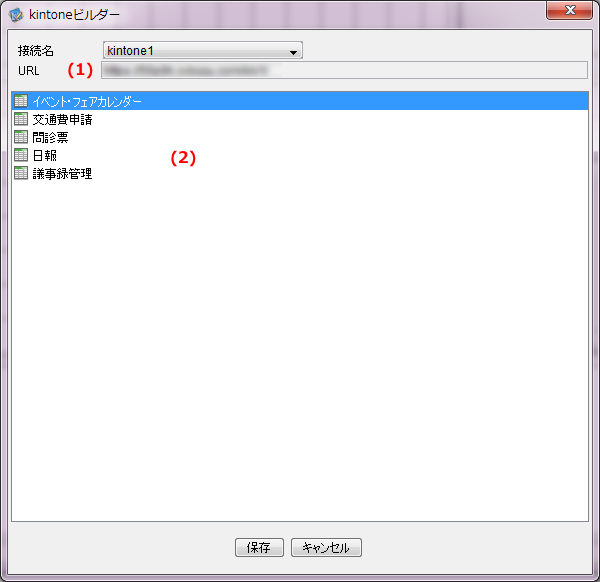
- (1)画面上部:接続先を表示する領域
- (2)画面中央:アプリ一覧を表示する領域
●コネクションを指定する
(1)の接続先プルダウンリストから使用するコネクションを選択します。(3)に指定した接続先のアプリの一覧が表示されます。
●レコードのステータスを更新するアプリを指定する
(2)のアプリ一覧からレコードのステータスを更新するアプリを選択します。