 kintoneGet - kintoneからの入力
kintoneからレコードを取得します。kintoneビルダーを使って、kintoneのアプリ一覧やフィールド定義を取得します。詳細については下記トピック「kintoneビルダーの使い方」を参照してください。
■ストリーム情報
| 入力 | フォーマット | すべて |
|---|---|---|
| 接続数 | 無制限 | |
| 説明 | 入力ストリームは使用せず、すべて無視します。 | |
| 出力 | フォーマット | Record |
| 説明 | 指定したアプリから取得したレコードを、出力ストリームのフィールド定義に従ってレコード形式で出力します。サブテーブルフィールドの値はJSON形式の文字列として出力されます。 |
■コンポーネントプロパティ
| 名前 | プロパティ型 | マッピング | 説明 | ||||||
|---|---|---|---|---|---|---|---|---|---|
| コネクション名 | connection | - | 接続先のkintoneを指定します。コネクションペインまたは管理コンソールにて作成されたkintone接続名を選択します。 | ||||||
| アプリID | int | 入力&出力 |
アプリIDを指定します。 kintoneビルダーでアプリを選択することで自動的に入力されます。 この値が空の場合、kintoneコネクションの接続設定で認証方法が「APIトークン認証」の場合であれば接続設定で指定したアプリID(複数指定した場合は1番目に指定したもの)が使用されます。 それ以外の場合は必ず指定する必要があります。 |
||||||
| クエリー | string | 入力&出力 |
取得するレコードを絞り込むための条件となるクエリー文字列を指定します。 このプロパティのフォーマットについてはkintoneのAPIヘルプレコードの一括取得(クエリで条件を指定)を参照してください。 |
||||||
| ソートキー | string | 入力&出力 | 指定したフィールドコードでレコードを出力する順番をソートします。 | ||||||
| ソート順 | choice | 入力&出力 |
レコードのソート順を指定します。ソートキーが指定されていない場合は使用されません。
|
||||||
| リミット | int | 入力&出力 | 指定した数だけレコードを取得します。 | ||||||
| オフセット | int | 入力&出力 | 指定した数だけ出力するレコードをスキップして出力されます。30を指定した場合、レコード先頭から30レコードは出力されず、31番目のレコードから出力されます。 | ||||||
| ループを開始 | loopProcess | - |
|
||||||
| レコードが無い場合エラー | boolean | - |
結果のレコード件数が0件だった場合にエラーを発生させるかどうかを選択します。
|
||||||
| API制限件数 | int | - | kintone APIで一度に取得できるレコードの上限値を指定します。この値はkintone APIで定義されているため、制限を超えた値を指定するとエラーが発生します。 |
■ループ処理
ループを開始が「はい」の場合、 このコンポーネントがループの起点となって結果セットのレコードを1レコードずつ出力します。
■トランザクション処理
| コミット | 何もしません。 |
|---|---|
| ロールバック | 何もしません。 |
■エラー処理
| タイプ | パラメーター | エラー処理フロー へのストリーム | エラー コード | 説明 |
|---|---|---|---|---|
| 汎用 | なし | コンポーネントの入力ストリーム | 1 | フィールドの値の型変換に失敗した場合。 |
| レコードが無い | なし | コンポーネントの入力ストリーム | 2 | レコードが0件の場合。 |
| APIエラー | なし | コンポーネントの入力ストリーム | 201 | APIの実行でエラーコードを受け取った場合。 |
■制限事項
- kintone APIはトランザクションをサポートしていないため、同時にアクセスした場合にレコードの内容に不整合が生じる可能性があります。
- 関連レコード一覧フィールドの値を取得することはできません。
- リミット、またはオフセットを指定した10,000件を超えるレコードの取得はできません。
■フローサービスのフィールド定義とkintoneのフィールドへのデータ型の関係について
複数値をもつフィールドを取得するには
複数値をもつkintoneのフィールド(CHECK_BOX, MULTI_SELECT, FILE, USER_SELECT, ORGANIZATION_SELECT, GROUP_SELECT)から値を取得するには、フィールドの型をStringにする必要があります。
String型で定義すると、kintoneフィールドが持つ複数の値を「,」(カンマ)区切りでつないだ文字列として取得することができます。
■kintone APIリクエスト回数
kintoneGetコンポーネントのkintone APIリスエスト回数は以下のようになります。
リミット、またはオフセットが指定されている場合
| API | HTTPメソッド | 使用回数 | 説明 |
|---|---|---|---|
| records.json | GET | 1回以上 | リミットが指定されている場合は結果件数がリミットに達するまでAPI制限件数単位で呼び出します。 リミットが指定されいない場合はオフセットの位置からAPI制限件数単位ですべてのレコードを取得するまで呼び出します。 |
「レコードの取得」:11回
リミット、オフセットのどちらも指定されていない場合
| API | HTTPメソッド | 使用回数 | 説明 |
|---|---|---|---|
| records/cursor.json | POST | 1回 | カーソルの作成。 |
| records/cursor.json | GET | 1回以上 |
カーソルからレコードを取得。 API制限件数単位ですべてのレコードを取得するまで呼び出します。 |
| records/cursor.json | DELETE | 1回 | カーソルの削除。 |
「カーソルの作成」:1回
「カーソルからレコードの取得」:4回
「カーソルの削除」:1回
※kintone APIは、kintoneビルダー使用時にも使用されます。
■kintoneビルダーの使い方
kintoneビルダーは、プロパティとストリームを設定するための専用ツールです。kintoneビルダーを使うと、簡単な操作で以下のようなことができます。
- kintoneから取得したアプリ一覧から読み込むアプリ、フィールドを指定
- フィールドに条件やソート順を指定
- フィールドに任意の条件を指定
- kintoneビルダーで自動生成したリクエストパラメーターを直接編集したリクエストパラメーターを実行
- テスト機能を使って、実際にレコードの取得APIを実行して結果を確認
●kintoneビルダーを起動する
以下のいずれかの操作でkintoneビルダーを起動します。
- kintoneGetコンポーネントをダブルクリック
- kintoneGetコンポーネントを右クリックして表示されるメニューから「kintoneビルダー」をクリック
●コネクションの選択
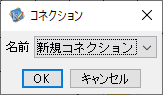
コネクション名 が設定されていない場合、kintoneビルダー起動時にコネクションダイアログが表示されます。
新規にコネクションを作成する場合は「新規コネクション」を選択してください。
既存のコネクションを使用する場合は「名前」のプルダウンリストより使用するコネクション名を選択してください。選択したコネクションを使用してkintoneに接続します。
●新規コネクションの作成
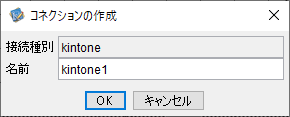
「新規コネクション」を選択した場合「コネクションの作成」ダイアログが表示されますので、作成するコネクション名を入力し「OK」ボタンをクリックしてください。
コネクションのプロパティ入力するダイアログが表示されますので、コネクションの各プロパティを設定し「保存」ボタンをクリックしてください。
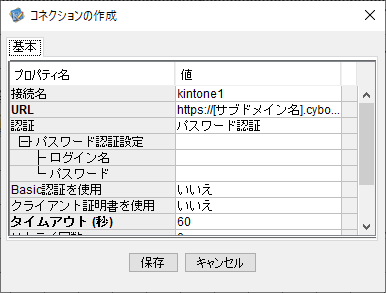
注意
この時点で新規コネクションが保存されます。作成したコネクションでkintoneに接続します。
kintoneへの接続が成功すると以下のようなダイアログが表示されます。
●kintoneビルダーの画面
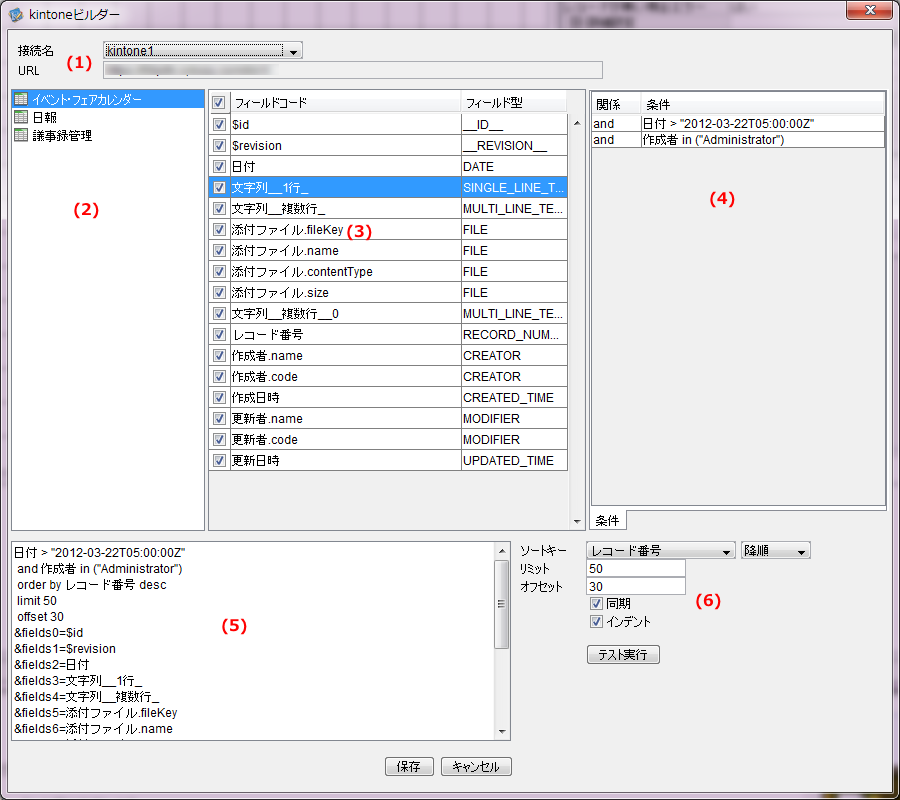
- (1)画面上部:接続先を表示する領域
- (2)画面左:アプリ一覧を表示する領域
- (3)画面中央:フィールド一覧を表示する領域
- (4)画面右:読み込み条件を指定する領域
- (5)画面下部左側:自動生成されるリクエストパラメーターを表示、編集する領域
- (6)画面下部右側:読み込み条件のオプションや、自動生成されるリクエストパラメーターのオプションを指定する領域
●コネクションを指定する
(1)の接続先プルダウンリストから使用するコネクションを選択します。(2)に指定した接続先のアプリの一覧が表示されます。
●読み込むフィールドを指定する
(2)のアプリ一覧からアプリを選択すると(3)に選択したアプリのフィールド一覧が表示されます。 フィールド一覧でフィールド名の左にあるチェックボックスをオンにします。指定したフィールドを取り消すには、チェックボックスをオフにします。
●読み込み条件を指定する
(3)のフィールド一覧でフィールドをクリックし、右クリックして表示されるメニューから「条件の追加」を選択します。 「条件の編集」ダイアログが表示されるので、条件を入力して「保存」をクリックします。 (4)に指定した条件が追加されます。
読み込み条件を編集する
(4)の条件一覧で編集する条件をクリックし、右クリックして表示されるメニューから「編集」を選択します。 「条件の編集」ダイアログが表示されるので、編集を行い「保存」をクリックします。 (4)の編集した条件が更新されます。
読み込み条件を削除する
(4)の条件一覧で削除する条件をクリックし、右クリックして表示されるメニューから「削除」を選択します。 (4)から指定した条件が削除されます。
●レコードの並び替え
レコードを昇順または降順にソートして読み込むには、ソートキーとソート順を指定します。以下の2つの方法があります。
- (3)のフィールド一覧でフィールドをクリックし、右クリックして表示されるメニューから「ソートキーに設定」をクリックします。
- (6)のソートキープルダウンリストからフィールドを選択します。
ソートキーを指定後、(6)の「昇順」「降順」プルダウンリストからソート順を選択します。
●リミットを指定する
(6)のリミットフィールドに取得するレコードの件数を入力します。
●オフセットを指定する
(6)のオフセットフィールドにオフセット値を入力します。
●自動生成するリクエストパラメーター表示のオプション
(5)の表示については、(6)でオプションを指定することができます。
(5)のリクエストパラメーターの編集について
kintoneビルダーを使って指定したフィールドの選択、条件などのことをモデルといいます。 「同期」チェックボックスがオンの場合、(3)~(4)のモデルと(5)のリクエストパラメーターが同期して自動生成された状態です。 自動生成したリクエストパラメーターを(5)で直接編集することができます。 この場合、モデルを操作すると直接編集したリクエストパラメーターが同期しないように、自動的に「同期」チェックボックスがオフになります。 直接編集をリセットした場合や再度操作したモデルからリクエストパラメーターを自動生成する場合、「同期」チェックボックスをオンにします。
オプション
- 同期
オンの場合、フィールドの選択、条件を指定するたびに自動生成します。
オフの場合、フィールドの選択、条件を指定しても自動生成しません。
- インデント
オンの場合、リクエストパラメーターをインデントして表示します。
オフの場合、リクエストパラメーターを1行で表示します。
●リクエストパラメーターを使用してレコードの取得APIをテスト実行する
リクエストパラメーターを使用して実際にレコードの取得APIをテスト実行するには、(5)の画面下部右側にある「テスト実行」をクリックします。
正常終了の場合、「テスト結果」ダイアログボックスに実行結果のJSON文字列が表示されます。異常終了の場合、エラーメッセージが表示されます。
●注意事項
テストでは、kintone APIで定義されいる一度に取得できるレコードの上限値を超えるレコードは取得することができません。