 GoogleAnalyticsGet - GoogleAnalyticsからの入力
GoogleAnalyticsへSELECT文を発行して結果セットをストリームとして出力します。
GoogleAnalyticsへのアクセスはCData Software Inc.社の提供する技術を利用してRDBのようにSQLでアクセスする手段を提供します。利用できるSQLなどの詳細についてはこちらも参考にしてください。
その他CDataアダプターをご利用する際の注意事項に関してはこちらをご覧ください。
ストリーム情報
| 入力 | フォーマット | すべて |
|---|---|---|
| 接続数 | 無制限 | |
| 説明 |
入力ストリームは使用せず、すべて無視します。 | |
| 出力 | フォーマット | Record |
コンポーネントプロパティ
| 名前 | データ型 | マッピング | 説明 | ||||||
|---|---|---|---|---|---|---|---|---|---|
| コネクション名 | connection | - | 接続先のGoogleAnalyticsを指定します。 コネクションペインまたは管理コンソールにて作成されたGoogleAnalytics接続名を選択します。 | ||||||
| SQL文 | string | In & Out |
実際にGoogleAnalyticsに対して発行されるSQLを指定します。 SQLビルダーによって自動作成したり、さらに編集したりすることができます。詳細については下記トピック「SQLビルダーの使い方」を参照してください。SQLビルダーを使わずに、前に連結したマッパーからSQL文の文字列をマッピングすることもできます。 | ||||||
| フィルターを指定 | boolean | - |
取得した結果セットに対して読込み開始行と取出す件数でフィルタリングを行うかどうかを指定します。
| ||||||
| 読込み開始行 | int | In & Out | フィルターを指定が「はい」の場合に出力するレコードの開始行を指定します。 行のインデックスは1ベースのインデックスです。 読込み開始行が結果セットの件数よりも大きい場合はレコードが無いが発生します。(レコードが無い場合エラーが「いいえ」の場合は空の結果セットが出力されます。) | ||||||
| 取出す件数 | int | In & Out | フィルターを指定が「はい」の場合に出力するレコードの行数を指定します。 例えば読込み開始行=11、取出す件数=10の場合は入力レコードセットの11行目から10行が出力されます。 取出す件数に達する前に入力レコードが最終行に達した場合はそこまでのレコードが出力されます。 取出す件数が0の場合は、読込み開始行以降のすべての行が出力されます。 | ||||||
| タイムアウト(秒) | int | In & Out |
GoogleAnalyticsへSELECT文を発行してから結果が返ってくるまでの待ち時間を秒単位で指定します。 指定時間を経過しても実行が終わらない場合は汎用となります。 0の場合はタイムアウトすることはありません。 | ||||||
| ループを開始 | loopProcess | - |
結果セットをまとめて出力するかループ時に取出す件数での指定行数ずつループして出力するかを選択します。
| ||||||
| ループ時に取出す件数 | int | In & Out | ループを開始がはいの場合に一度の実行で出力する行数を指定します。 | ||||||
| レコードが無い場合エラー | boolean | - |
結果セットのレコード件数が0件だった場合にエラーを発生するかどうかを選択します。
| ||||||
| トランザクションに含める | boolean | - |
このプロパティの値は無視されます。
| ||||||
| フェッチサイズ | int | - |
JDBCのsetFetchSize()に設定する値を指定します。 | ||||||
| SQLパラメーターを使用する | boolean | - |
$,? をSQL文で使用したいときにこのプロパティを「いいえ」にするとSQLパラメーター置換処理をせずコンポーネントを実行できます。
また、この場合はSQLパラメーターが設定されていても無視されるので注意してください。
| ||||||
| SQLパラメーター | category | In & Out | SQL文中にパラメーター書式を埋め込むことにより、SQLパラメーターの値をパラメーターまたは置換文字列として使用することができます。 SQLパラメーターはSQLビルダーを使って定義します。詳細については下記トピック「SQLビルダーの使い方」を参照してください。 |
ループ処理
ループを開始が「はい」の場合、このコンポーネントがループの起点となって結果セットのレコードを1レコードずつ出力します。
エラー処理
| タイプ | パラメータ | エラー処理フローへのストリーム | エラー コード | 説明 |
|---|---|---|---|---|
| 汎用 | なし | コンポーネントの入力ストリーム | 例外コード | SQL文が不正な場合 |
| なし | コネクション名に指定したコネクションが見つからない場合 | |||
| 例外コード | SQL文がタイムアウトした場合 | |||
| 接続エラー | なし | コンポーネントの入力ストリーム | なし | GoogleAnalyticsとの接続に失敗した場合 |
| レコードが無い | なし | コンポーネントの入力ストリーム | 3 | レコードが無い場合エラーが「はい」の場合で、レコードが0件の場合 |
| 4 | レコードが無い場合エラーが「はい」の場合で、フィルターを指定を適用した結果出力レコードが0件になった場合 |
フローの強制終了
フローを強制終了すると、通常は実行中のコンポーネントの処理が終了してから次のコンポーネントに制御が遷移する時点でフローがアボートしますが、本コンポーネントでは実行中の処理を強制的に終了してフローがアボートします。
SELECT文中のカラムと出力ストリームのフィールドの関係
SQLビルダーを終了後、「フィールド定義を更新しますか?」メッセージダイアログボックスが表示されます。「はい」をクリックすると、SQLビルダーで選択したSELECT文中のカラムがストリームペインで出力ストリームとして定義されます。「いいえ」をクリックすると、ストリームペインには定義されません。
本コンポーネントの出力ストリームとしてレコードを取得するには、ストリームペインにフィールドを定義する必要がありますが、SQLビルダーで生成したSELECT文中の各カラムと出力ストリームのフィールドは順序によってマッピングされるため、カラム名とフィールド名は一致する必要はありません。
SELECTされたカラム数が出力ストリームで定義されたフィールド数と異なる場合や、カラムのデータ型が対応するフィールドのデータ型と異なる場合でも、順序によってマッピングされます。
SQLビルダーの使い方
SQLビルダーは、SQL文を自動生成する専用ツールです。SQLビルダーを使うと、簡単な操作で以下のようなことができます。
- GoogleAnalyticsから取得したテーブル一覧から読み込むテーブル、フィールドを指定
- フィールドに条件やソート順を指定
- フィールドに任意の条件を指定
- パラメーターを定義して、フロー実行時の動的な値を使うSQL文を生成(SQLパラメーター)
- SQLビルダーで自動生成したSQL文を直接編集したSQL文を実行
- テスト機能を使って、実際にSQL文を発行して結果を確認
●SQLビルダーを起動する
以下のいずれかの操作でSQLビルダーを起動します。
- GoogleAnalyticsGetコンポーネントをダブルクリック
- GoogleAnalyticsGetコンポーネントを右クリックして表示されるメニューから「SQLビルダー」をクリック
●SQLビルダーの画面
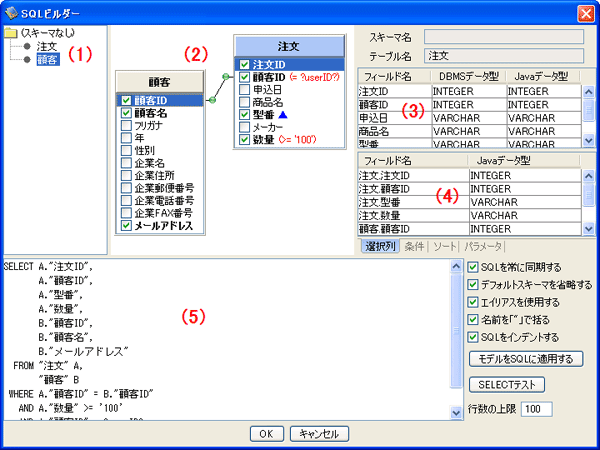
- (1)画面左:テーブル一覧を表示する領域
- (2)画面中央:テーブルを表現したリストボックスが配置される領域
- (3)画面右上部:GoogleAnalyticsの詳細情報を表示する領域
- (4)画面右下部:実際に読み込むフィールドや読み込み条件を指定する領域
- (5)画面下部:自動生成されるSQL文を表示、編集する領域
●読み込むテーブルを指定する
SQLビルダーを起動すると(1)にテーブルの一覧が表示されます。読み込むテーブルを指定するには、2つの方法があります。以下の方法で操作すると、(2)にテーブルのフィールド一覧が表示されます。
ドラッグ&ドロップ
(1)の一覧からテーブル名をクリックしてドラッグを開始し、(2)にドロップします。
メニューから
(2)の空いたスペースで右クリックして表示されるメニューから「テーブル名を指定して追加」をクリックします。表示されたダイアログでテーブル名を入力して「OK」をクリックします。
- テーブルを削除する
(2)のフィールドリストで右クリックして表示されるメニューから「テーブルを削除」をクリックします。
●GoogleAnalyticsの詳細情報を表示する
(1)または(2)に表示したテーブルをクリックすると、(3)に詳細情報が表示されます。
●実際に読み込むフィールドを指定する(SELECT)
実際に読み込むフィールドを指定するには、2つの方法があります。以下の方法で操作すると、(5)にSQL文が表示されます。
(2)の画面から
フィールドリストでフィールド名の左にあるチェックボックスをオンにします。(4)の選択列タブに表示されます。指定したフィールドを取り消すには、チェックボックスをオフにします。(4)の選択列タブから削除されます。
- テーブル全体を読み込む
フィールドリストでフィールドをクリックし、右クリックして表示されるメニューから「全選択」をクリックします。
全選択を取り消すには、右クリックして表示されるメニューから「全選択解除」をクリックします。
(4)の画面から(選択列タブ)
フィールド名の空いたフィールドをクリックして表示されるプルダウンリストから読み込むフィールドを選択します。
●読み込む指定をしたフィールドを編集する
(4)でフィールドをクリックしてから、右クリックして表示されるメニューから「上に移動」「下に移動」「削除」を操作します。
●重複を抑制する(DISTINCT)
(2)の画面で右クリックして表示されるメニューから「重複の抑制(DISTINCT)」を実行すると自動生成されるSELECT文にDISTINCT句が付加されます。
●レコードの並び替え(ORDER BY)
レコードを昇順または降順にソートして読み込むには、以下の2つの方法があります。以下の方法で操作すると、(5)のSQL文に反映されます。
(2)の画面から
フィールドリストでフィールドをクリックし、右クリックして表示されるメニューの「ソートに追加」から「昇順」または「降順」をクリックします。
(4)の画面から(ソートタブ)
フィールド名の空いたフィールドをクリックして表示されるプルダウンリストから並び替えのキーとなるフィールドを選択します。指定したフィールド名のソート順プルダウンリストから「昇順」または「降順」を選択します。
レコードの並び替えを取り消す
フィールドリストでフィールドをクリックし、右クリックして表示されるメニューの「ソートに追加」から「(なし)」をクリックします。
またはソートタブのフィールドをクリックし、右クリックして表示されるメニューから「削除」をクリックします。
●集計関数の使用(GROUP BY)
フィールドに対して集計関数を適用する場合には、以下の2つの方法があります。以下の方法で操作すると、(5)のSQL文に反映されます。
(2)の画面から
フィールドリストでフィールドをクリックし、右クリックして表示されるメニューから「集計関数」を経由して適用する集計関数を選択します。
(4)の画面から(集計関数タブ)
フィールド名の空いたフィールドをクリックして表示されるプルダウンリストから集計関数を適用するフィールドを選択します。指定したフィールド名の集計関数プルダウンリストから適用する集計関数を選択します。
「COUNT(*)」を設定する場合は「2」の画面からのみ設定でき、集計関数タブ上では選択できません。
集計関数を取り消す
(2)の画面でフィールドを選択しての右クリックメニューから「集計関数」を経由して「なし」を選択します。
または集計関数タブのフィールドをクリックし、右クリックして表示されるメニューから「削除」をクリックします。
集計関数が設定されていてもそのフィールドがSELECT対象に含まれていない(フィールドがチェックされていない)場合はSELECT句にその項目は含まれません。
GROUP BY句にはSELECT対象のフィールドで集計関数が含まれていないフィールドが自動的に設定されます。
●テーブルの結合(リレーション)
SQLビルダーでは、リレーションを含んだSQL文を自動生成することができます。テーブル間でリレーションを設定するには、以下の手順で行います。
- (2)に、複数の対象テーブルを表示します。
- 対象テーブルのフィールド名をクリックしてドラッグを開始し、他の対象テーブルのフィールド名へリンクを連結します。
- 連結したリンクを右クリックして表示されるメニューの「リレーション種別」から種別をクリックします。
リレーションを削除するには、連結したリンクを右クリックして表示されるメニューから「リレーション削除」をクリックします。
●レコードの抽出(WHERE)
SQLビルダーでは、レコードの抽出条件を固定値と比較したりフローの中での動的な値と比較したりする設定を行うことができます。また、条件式を直接入力してSQL文に追加記述することができます。
固定値と比較する
- (2)のフィールドリストでフィールドをクリックし、右クリックして表示されるメニューから「条件の追加」をクリックします。
- 条件の編集ダイアログボックスで「固定値との比較」ラジオボタンをクリックします。
- 条件式をプルダウンリストから選択します。
- 固定値をテキストフィールドに入力します。
- 値を「'」で囲む場合は、「値を「'」で囲む」チェックボックスをオンにします。
(5)のSQL文に抽出条件が追加されます。(2)のフィールドリストに条件式が表示されます。
SQLパラメーターを使って実行時の動的な値の抽出条件を指定する
SQLビルダーで、任意の名前のパラメーターを定義し、抽出条件にするフィールド名に条件を追加する際にパラメーター名を指定することにより、パラメーターをWHERE句をSQL文の中に組み込みます。本コンポーネントの前にマッパーを配置し、定義したパラメーターにマッピングすることにより、実行時の動的な値を抽出条件にすることができます。
動的な値の抽出条件を指定するためには、以下の手順で行います。
- 最初に、(4)のパラメータータブで、任意の名前、データ型、初期値のパラメーターを定義します。
- (2)のフィールドリストでフィールドをクリックし、右クリックして表示されるメニューから「条件の追加」をクリックします。
- 条件の編集ダイアログボックスで「パラメーターとの比較」ラジオボタンをクリックします。
- 条件式をプルダウンリストから選択します。
- 定義したパラメーターが表示されるプルダウンリストから選択します。
- 値を「'」で囲む場合は、「値を「'」で囲む」チェックボックスをオンにします。
GoogleAnalyticsGetコンポーネントの前にマッパーを配置し、マッピングウィンドウの出力側にあるパラメーターのフィールド名に値となるフィールドをマッピングします。
(5)のSQL文に抽出条件が追加されます。(2)のフィールドリストに条件式が表示されます。
任意の条件を指定する
任意の条件を指定するには、以下の2つの方法があります。以下の方法で操作すると、(5)のSQL文に抽出条件が追加されます。
条件の編集ダイアログボックスから
- (2)のフィールドリストでフィールドをクリックし、右クリックして表示されるメニューから「条件の追加」をクリックします。
- 条件の編集ダイアログボックスで「直接入力」ラジオボタンをクリックします。
- 条件式をテキストボックスに直接入力します。
(4)の画面から(条件タブ)
- 条件タブの「任意の条件を追加」をクリックします。
- 条件式をテキストボックスに直接入力します。
抽出条件を組み合わせる
いろいろな条件を組み合わせて抽出を行う場合、(4)の条件タブで論理演算子を指定することができます。条件フィールドの「関係」項目のプリダウンリストから「AND」または「OR」をクリックします。
抽出条件を編集する
指定した抽出条件を編集するには、条件タブのフィールドをダブルクリックします。または、フィールドをクリックし、右クリックして表示されるメニューから「条件の編集」をクリックします。
抽出条件を取り消す
条件タブのフィールドをクリックし、右クリックして表示されるメニューから「削除」をクリックします。
●SQLパラメーターを使って実行時に動的なSQL文を生成する
SQLビルダーのSQLパラメーターは、抽出条件(WHERE句)を設定する以外に、SQL文の中での任意の文字列を置き換えることができます。任意の名前のパラメーターを定義し、(5)で直接パラメーターを記述します。また、条件の編集ダイアログボックスで任意の条件を指定するときに記述することもできます。本コンポーネントの前にマッパーを配置し、定義したパラメーターにマッピングすることにより、実行時に動的なSQL文にすることができます。
動的なSQL文を指定するためには、以下の手順で行います。
- (4)のパラメータータブで、任意の名前、初期値で、データ型はStringのパラメーターを定義します。
- (5)で、置き換えたい文字列を使用する部分に「$パラメーターのフィールド名$」のようにフィールド名を$で囲んで記述します。
- GoogleAnalyticsGetコンポーネントの前にマッパーを配置します。
- マッピングウィンドウの出力側にあるSQLパラメーターのフィールド名に置換文字列となるフィールドをマッピングします。
●パラメーターを編集する
(4)でフィールドを右クリックして表示されるメニューから「上に移動」「下に移動」「挿入」「削除」を操作します。
●自動生成したSQL文を直接編集する
(1)~(4)の指定で自動生成したSQL文が(5)に表示されます。(5)を直接編集すると、そのSQL文をそのままGoogleAnalyticsに発行します。直接編集する際には、自動生成したSQL文と同期すると元に戻るため注意が必要です。同期設定については次項の「自動生成するSQL文表示のオプション」を参照してください。
●SQL文をテスト実行する
実際にGoogleAnalyticsにSQL文を発行してテスト実行するには、以下の手順で行います。
- (5)の画面下部右側にある「SELECTテスト」をクリックします。
- パラメーターを定義している場合、パラメーターの値を指定するダイアログボックスで「初期値」項目にテスト用の値を設定して「OK」をクリックします。
正常終了の場合、実行結果がダイアログボックスに結果セットが表示されます。異常終了の場合、エラーメッセージダイアログボックスに表示されます。
結果セットの表示数を変更する
(5)の画面下部右側にある「テスト結果の行数」フィールドの行数を変更してから「SELECTテスト」をクリックします。初期値は100です。
●自動生成するSQL文表示のオプション
(5)の表示については、画面下部右側でオプションを指定することができます。
(5)のSQL文の編集について
SQLビルダーを使って指定したフィールドの選択、条件などのことをモデルといいます。「SQLを常に同期する」チェックボックスがオンの場合、(1)~(4)のモデルと(5)のSQL文が同期して自動生成された状態です。自動生成したSQL文を(5)で直接編集することができます。この場合、モデルを操作すると直接編集したSQL文が同期しないように、自動的に「SQLを常に同期する」チェックボックスがオフになります。直接編集をリセットした場合や再度操作したモデルからSQL文を自動生成する場合、「モデルをSQLに適用する」をクリックします。
オプション
- SQLを常に同期する
オンの場合、フィールドの選択、条件を指定するたびに自動生成します。
オフの場合、フィールドの選択、条件を指定しても自動生成しません。
- デフォルトスキーマを省略する
オンの場合、デフォルトスキーマを省略します。
オフの場合、デフォルトスキーマを記述します。
- エイリアスを使用する
オンの場合、エイリアスを記述します。
オフの場合、エイリアスを省略します。
- 名前を「"」で囲む
オンの場合、フィールド名を"(ダブルクォーテーション)で囲みます。
オフの場合、フィールド名を"(ダブルクォーテーション)で囲みません。
- SQLをインデントする
オンの場合、SQL文をインデントして表示します。
オフの場合、SQL文を1行で表示します。
- モデルをSQLに適用する
クリックしたとき、モデルからSQL文を自動生成します。直接編集していたSQL文は無効になります。
●注意事項
- SQL文の中に「$」や「?」という文字自身を使用したい場合は「$$」「??」のようにエスケープします。
- SQL文にマッパーで値を差し込んだ場合や、置換文字列を使用した場合はSQL実行のたびにパースが必要になり、処理に時間がかかる場合があります。SQLパラメーターは、WHERE句を指定する場合にのみ使用する方が高速です。
●GoogleAnalytics コネクション設定
| APIバージョン[ApiVersion] |
Google Analytics v3 API を使用する場合はV3、Google Analytics v4 API を使用する場合はV4 に設定します。 Note: ApiVersion is specific to UniversalAnalytics Schema only. Default Value: V4 Possible Values:
| ||||||||||||||||||||||||||||||||||||||||||||||||||||||||||||||||||||||||
|---|---|---|---|---|---|---|---|---|---|---|---|---|---|---|---|---|---|---|---|---|---|---|---|---|---|---|---|---|---|---|---|---|---|---|---|---|---|---|---|---|---|---|---|---|---|---|---|---|---|---|---|---|---|---|---|---|---|---|---|---|---|---|---|---|---|---|---|---|---|---|---|---|---|
| 認証スキーム[AuthScheme] |
Default Value: Auto Possible Values:
| ||||||||||||||||||||||||||||||||||||||||||||||||||||||||||||||||||||||||
| Auto Cache[AutoCache] |
AutoCache がtrue に設定されていると、本製品 はテーブルデータのキャッシュを選択したデータベースに自動的に保存します。
キャッシュデータベースの設定AutoCache がtrue の場合、本製品 はシンプルなファイルベースストアにキャッシュします。次のプロパティを使って、場所またはキャッシュを別のデータベースに構成できます。
関連項目
Default Value: false | ||||||||||||||||||||||||||||||||||||||||||||||||||||||||||||||||||||||||
| Batch Size[BatchSize] |
BatchSize を0 より大きい値に設定すると、バッチ処理はバッチ全体をBatchSize のバッチに分割します。分割されたバッチは、個別にサーバーに送信されます。これは、サーバーに送信されるリクエストのサイズに制限がある場合に役立ちます。 BatchSize を0 に設定すると、指定されたバッチ全体が送信されます。 Default Value: 0 | ||||||||||||||||||||||||||||||||||||||||||||||||||||||||||||||||||||||||
| Browsable Schemas[BrowsableSchemas] |
スキーマをデータベースからリストすると、負荷がかかる可能性があります。接続文字列でスキーマのリストを提供すると、 パフォーマンスが向上します。 | ||||||||||||||||||||||||||||||||||||||||||||||||||||||||||||||||||||||||
| Cache Connection[CacheConnection] |
キャッシュデータベースは、CacheDriver およびCacheConnection プロパティに基づいて決定されます。キャッシュデータベースを使用するには、両方のプロパティが必須です。以下に、一般的なキャッシュデータベースの設定例を示します。キャッシュデータベースのドライバーの設定方法についての詳細は、CacheDriver を参照してください。 CacheConnection プロパティで指定された接続文字列は、基底のCacheDriver に直接渡されます。使用可能なプロパティについての詳細は、JDBC driver 固有のドキュメントを参照してください。アプリケーションのクラスパスにJDBC driver を含めてください。
Derby およびJava DB本製品 はDerby へのキャッシュを簡略化します。CacheLocation プロパティを設定するだけで基本的な接続を確立できます。 あるいは、CacheDriver とCacheConnection を使用してDerby への接続を手動で設定することもできます。次はDerby JDBC URL シンタックスです。
jdbc:derby:[subsubprotocol:][databaseName][;attribute=value[;attribute=value] ... ]
例えば、インメモリデータベースにキャッシュするには、次を使用します。
jdbc:derby:memory
SQLiteSQLite へキャッシュするにはSQLite JDBC ドライバーを使用できます。次はJDBC URL の構文です。
jdbc:sqlite:dataSource
MySQL
インストールにはCData JDBC Driver for MySQL が含まれています。次にJDBC URL の例を示します。
jdbc:mysql:User=root;Password=root;Server=localhost;Port=3306;Database=cache
次は一般的な接続プロパティです。
SQL ServerMicrosoft JDBC Driver for SQL Server のJDBC URL の構文は次のとおりです。
jdbc:sqlserver://[serverName[\instance][:port]][;database=databaseName][;property=value[;property=value] ... ]
次に例を示します。
jdbc:sqlserver://localhost\sqlexpress:1433;integratedSecurity=true
次は一般的なSQL Server 接続プロパティです。
Oracle次はOracle JDBC Thin ドライバーの従来のJDBC URL シンタックスです。
jdbc:oracle:thin:[userId/password]@[//]host[[:port][:sid]]
次に例を示します。
jdbc:oracle:thin:scott/tiger@myhost:1521:orcl
次は一般的な接続プロパティです。
PostgreSQL次は公式のPostgreSQL JDBC ドライバーのJDBC URL 構文です。
jdbc:postgresql:[//[host[:port]]/]database[[?option=value][[&option=value][&option=value] ... ]]
例えば、次の接続文字列はデフォルトホスト(localhost)およびポート(5432)上のデータベースに接続します。
jdbc:postgresql:postgres
一般的な接続プロパティは次のとおりです:
| ||||||||||||||||||||||||||||||||||||||||||||||||||||||||||||||||||||||||
| Cache Driver[CacheDriver] |
CData JDBC drivers を含むJDBC ドライバーが用意されている任意のデータベースにキャッシュできます。 キャッシュデータベースは、CacheDriver およびCacheConnection プロパティによって決定されます。CacheDriver は、データのキャッシュに使用するJDBC ドライバークラスの名前です。 Note:CacheDriver JAR ファイルをクラスパスに追加する必要があります。
例次の例は、いくつかの主要なデータベースにキャッシュする方法を示しています。JDBC URL 構文および一般的な接続プロパティの詳細については、CacheConnection を参照してください。Derby およびJava DB本製品 はDerby 設定を簡略化します。Java DB は、Derby のOracle ディストリビューションです。JAR ファイルはJDK に同梱されています。JAR ファイル、derby.jar は、JDK インストールフォルダのdb サブフォルダに格納されています。ほどんどのキャッシュシナリオでは、derby.jar をクラスパスに追加した後、次のものだけを指定する必要があります。
jdbc:googleanalytics:CacheLocation='c:/Temp/cachedir';InitiateOAuth=GETANDREFRESH;Profile=myProfile;Derby JDBC URL をカスタマイズするには、CacheDriver およびCacheConnection を使用します。例えば、インメモリデータベースにキャッシュするには、次のようにJDBC URL を使用します。 jdbc:googleanalytics:CacheDriver=org.apache.derby.jdbc.EmbeddedDriver;CacheConnection='jdbc:derby:memory';InitiateOAuth=GETANDREFRESH;Profile=myProfile; SQLite次はSQLite JDBC ドライバーのJDBC URL です。
jdbc:googleanalytics:CacheDriver=org.sqlite.JDBC;CacheConnection='jdbc:sqlite:C:/Temp/sqlite.db';InitiateOAuth=GETANDREFRESH;Profile=myProfile;
MySQL次はCData JDBC Driver for MySQL のJDBC URL です。
jdbc:googleanalytics:Cache Driver=cdata.jdbc.mysql.MySQLDriver;Cache Connection='jdbc:mysql:Server=localhost;Port=3306;Database=cache;User=root;Password=123456';InitiateOAuth=GETANDREFRESH;Profile=myProfile;
SQL Server次のJDBC URL はMicrosoft JDBC Driver for SQL Server を使用しています。
jdbc:googleanalytics:Cache Driver=com.microsoft.sqlserver.jdbc.SQLServerDriver;Cache Connection='jdbc:sqlserver://localhost\sqlexpress:7437;user=sa;password=123456;databaseName=Cache';InitiateOAuth=GETANDREFRESH;Profile=myProfile;
Oracle次はOracle Thin Client のJDBC URL です。
jdbc:googleanalytics:Cache Driver=oracle.jdbc.OracleDriver;CacheConnection='jdbc:oracle:thin:scott/tiger@localhost:1521:orcldb';InitiateOAuth=GETANDREFRESH;Profile=myProfile;
NOTE:9i より前のバージョンのOracle を使用している場合は、キャッシュドライバーは代わりにoracle.jdbc.driver.OracleDriver になります。
PostgreSQL次のJDBC URL は公式のPostgreSQL JDBC ドライバーを使用しています。
jdbc:googleanalytics:CacheDriver=cdata.jdbc.postgresql.PostgreSQLDriver;CacheConnection='jdbc:postgresql:User=postgres;Password=admin;Database=postgres;Server=localhost;Port=5432;';InitiateOAuth=GETANDREFRESH;Profile=myProfile;
| ||||||||||||||||||||||||||||||||||||||||||||||||||||||||||||||||||||||||
| Cache Location[CacheLocation] |
CacheLocation は単純なファイルベースキャッシュです。本製品 はJava DB、Oracle のDerby データベースのディストリビューションを使用しています。Java DB にキャッシュするには、Java DB JAR ファイルをクラスパスに追加する必要があります。JAR ファイル、derby.jar はJDK に同梱され、JDK インストールの[db]サブフォルダに配置されています。 指定しない場合、デフォルトの場所は"%APPDATA%\\CData\\GoogleAnalytics Data Provider" となり、%APPDATA%はユーザーのコンフィギュレーションディレクトリに設定されます:
関連項目
Default Value: %APPDATA%\\CData\\GoogleAnalytics Data Provider | ||||||||||||||||||||||||||||||||||||||||||||||||||||||||||||||||||||||||
| Cache Metadata[CacheMetadata] |
このプロパティを設定してクエリを実行すると、Google Analytics カタログのテーブルメタデータが設定されている場合にはCacheLocation で指定されたファイルストアに、設定されていない場合にはホームディレクトリにキャッシュされます。テーブルのメタデータの取得は、テーブルがはじめてクエリされた際に一度だけ行われます。 CacheMetadata を使用するタイミング本製品 は、はじめてテーブルやビューを発見したときから2時間の間、メタデータをインメモリに自動的に保管します。そのため、CacheMetadata は一般的には必要ありません。CacheMetadata は、大量のメタデータを扱う場合でメタデータオペレーションのコストが高い場合や、短い接続を大量に行う場合などに役立ちます。 CacheMetadata を使用しないタイミング
Default Value: false | ||||||||||||||||||||||||||||||||||||||||||||||||||||||||||||||||||||||||
| Cache Tolerance[CacheTolerance] |
キャッシュ内の失効データに対する許容範囲の秒数。これは、AutoCache が使用されている場合のみ有効です。本製品 は、許容インターバルが過ぎると、新しいレコードがないかデータソースをチェックしに行きます。それ以外は、キャッシュから直接データを返します。 Default Value: 600 | ||||||||||||||||||||||||||||||||||||||||||||||||||||||||||||||||||||||||
| Connection Life Time[ConnectionLifeTime] |
接続の最大有効期間(秒単位)。その時間が経過すると、接続オブジェクトは削除されます。デフォルトは0で、接続の有効期間に制限がないことを示します。 Default Value: 0 | ||||||||||||||||||||||||||||||||||||||||||||||||||||||||||||||||||||||||
| Connect On Open[ConnectOnOpen] |
true に設定すると、接続が開かれたときにGoogle Analytics への接続が作成されます。このプロパティは、さまざまなデータベースツールで[接続のテスト]機能を利用できるようにします。 この機能はNOOP コマンドとして作用します。Google Analytics に接続できることを確認するために使用され、この初期接続からは何も維持されません。 このプロパティをfalse に設定すると、パフォーマンスが向上する場合があります(接続が開かれる回数に依存します)。 Default Value: false | ||||||||||||||||||||||||||||||||||||||||||||||||||||||||||||||||||||||||
| Default Filter[DefaultFilter] |
すべてのクエリに適用されるデフォルトのフィルタ。すべてのクエリにデフォルトのDimensions、StartDate、EndDate、およびSegments を設定するための便利な方法です。これらの値は、クエリで設定されると上書きされます。値の例:Dimensions='Year' AND EndDate='Today' Default Value: EndDate='Today' | ||||||||||||||||||||||||||||||||||||||||||||||||||||||||||||||||||||||||
| Firewall Password[FirewallPassword] |
このプロパティは、FirewallType により指定された認証メソッドに則り、FirewallServer およびFirewallPort で指定されたプロキシに渡されます。 | ||||||||||||||||||||||||||||||||||||||||||||||||||||||||||||||||||||||||
| Firewall Port[FirewallPort] |
ファイアウォールトラバーサルを許容するために設定するプロキシベースのファイアウォールのTCP ポート。名前もしくはIP アドレスを指定するには、FirewallServer を使います。FirewallType でプロトコルを指定します。 Default Value: 0 | ||||||||||||||||||||||||||||||||||||||||||||||||||||||||||||||||||||||||
| Firewall Server[FirewallServer] |
ファイアウォールトラバーサルを許容するために設定するIP アドレス、DNS 名、もしくはプロキシホスト名を指定するプロパティです。プロトコルはFirewallType で指定されます。このプロパティとFirewallServer を使って、SOCKS 経由での接続、もしくはトンネリングが可能です。HTTP プロキシへの接続には、ProxyServer を使用します。 本製品 はデフォルトでシステムプロキシを使うので注意してください。他のプロキシを使う場合には、ProxyAutoDetect をfalse に設定してください。 | ||||||||||||||||||||||||||||||||||||||||||||||||||||||||||||||||||||||||
| Firewall Type[FirewallType] |
このプロパティは、本製品 がFirewallServer プロキシ経由でトンネルトラフィックを使うためのプロトコルを指定します。デフォルトでは、本製品 はシステムプロキシに接続します。この動作を無効化し次のプロキシタイプのどれかで接続するには、ProxyAutoDetect をfalse に設定します。
HTTP プロキシへの接続には、ProxyServer およびProxyPort ポートを使ってください。HTTP プロキシへの認証には、ProxyAuthScheme、ProxyUser、およびProxyPassword を使ってください。
Default Value: NONE Possible Values:
| ||||||||||||||||||||||||||||||||||||||||||||||||||||||||||||||||||||||||
| Firewall User[FirewallUser] |
FirewallUser およびFirewallPassword プロパティは、FirewallType により指定された認証方式に則り、FirewallServer、およびFirewallPort で指定されたプロキシに対しての認証に使われます。 | ||||||||||||||||||||||||||||||||||||||||||||||||||||||||||||||||||||||||
| Ignore Permissions Exception[IgnorePermissionsException] |
Whether to ignore exceptions related to insufficient permissions for a specific profile. Default Value: false | ||||||||||||||||||||||||||||||||||||||||||||||||||||||||||||||||||||||||
| Include Empty Rows[IncludeEmptyRows] |
使用できる値:
Note that it is still possible for no rows to be returned with this set to TRUE depending on the dimensions included in the query. This property will only work when the cardinality of the dimension is known over the date range (such as with the Date dimension). If the cardinality is unknown or not defined, such as with the ProductName dimension on the Ecommerce table, no results would be returned. Default Value: TRUE Possible Values:
| ||||||||||||||||||||||||||||||||||||||||||||||||||||||||||||||||||||||||
| イニシエートOAuth[InitiateOAuth] |
次のオプションが利用可能です。
Default Value: OFF Possible Values:
| ||||||||||||||||||||||||||||||||||||||||||||||||||||||||||||||||||||||||
| Location[Location] |
本製品 のスキーマファイル(テーブルとビューの場合は.rsd ファイル、ストアドプロシージャの場合は.rsb ファイル)を含むディレクトリへのパス。このフォルダの場所は、実行ファイルの場所からの相対パスにすることができます。Location プロパティは、定義をカスタマイズしたり(例えば、カラム名を変更する、カラムを無視するなど)、新しいテーブル、ビュー、またはストアドプロシージャでデータモデルを拡張する場合にのみ必要です。 Note: この本製品 は複数のスキーマをサポートするため、Google Analytics カスタムスキーマファイルの構造は以下のようになります。
指定しない場合、デフォルトの場所は"%APPDATA%\\CData\\GoogleAnalytics Data Provider\\Schema" となり、%APPDATA% はユーザーのコンフィギュレーションディレクトリに設定されます:
Default Value: %APPDATA%\\CData\\GoogleAnalytics Data Provider\\Schema | ||||||||||||||||||||||||||||||||||||||||||||||||||||||||||||||||||||||||
| Logfile[Logfile] |
このプロパティを設定すると、認証が実行されたときやクエリが実行されたときなど、さまざまなタスクを実行する際に、本製品 がログファイルを生成します。指定したファイルが存在しない場合は作成されます。 接続文字列およびバージョン情報も記録されますが、機密情報を含む接続プロパティは自動的にマスクされます。 相対ファイルパスが指定された場合、ログファイルの場所は、Location 接続プロパティにあるパスに基づいて解決されます。 ログファイルに記録される内容をより細かく制御するには、Verbosity プロパティを調整してください。 ログ内容はいくつかのモジュールに分類されます。LogModules プロパティを使うことで、個々のモジュールを表示または非表示にすることができます。 新しいログファイルの作成前にログファイル1つの最大サイズを変更する方法については、MaxLogFileSize を参照してください。 生成されるログファイル数に上限を設定したい場合は、MaxLogFileCount を使用してください。 Java のログ出力Java のログ出力もサポートされています。Java のログ出力を有効化するには、Logfile を次のように設定します:
Logfile=JAVALOG://myloggername 上記の例のように、JAVALOG:// がJava のログを使用するための必須プレフィックスで、独自のロガーで代用することになります。 次に、指定されたロガーのgetLogger メソッドが呼び出され、指定された値を使用してLogger インスタンスが作成されます。ログのインスタンスがすでに存在する場合は、既存のインスタンスを参照します。 Java のログ出力が有効になっている場合、Verbosity は特定のログレベルに対応します。 | ||||||||||||||||||||||||||||||||||||||||||||||||||||||||||||||||||||||||
| Log Modules[LogModules] |
指定された(';' で区切られた)モジュールのみがログファイルに含まれます。デフォルトではすべてのモジュールが含まれます。 概要はログ ページを参照してください。 | ||||||||||||||||||||||||||||||||||||||||||||||||||||||||||||||||||||||||
| Max Log File Count[MaxLogFileCount] |
サイズリミットを超えると、日付と時刻が末尾に追加された新しいログが同じフォルダ内に作成され、最も古いログファイルが削除されます。 サポートされている最小値は2です。0や負の値は、数に制限がないことを示します。 生成されるログファイルの最大サイズは、MaxLogFileSize で調整できます。 Default Value: -1 | ||||||||||||||||||||||||||||||||||||||||||||||||||||||||||||||||||||||||
| Max Log File Size[MaxLogFileSize] |
サイズリミットを超えると、日付と時刻が末尾に追加された新しいログが同じフォルダ内に作成されます。リミットのデフォルトは100 MB です。100 kB より小さい値を設定した場合、100 kB がリミットとなります。 生成されるログファイルの最大数は、MaxLogFileCount で調整できます。 Default Value: 100MB | ||||||||||||||||||||||||||||||||||||||||||||||||||||||||||||||||||||||||
| Max Rows[MaxRows] |
クエリで集計またはグループ化を使用しない場合に返される行数を制限します。これにより、設計時にパフォーマンスの問題を回避できます。 Default Value: -1 | ||||||||||||||||||||||||||||||||||||||||||||||||||||||||||||||||||||||||
| OAuthアクセストークン[OAuthAccessToken] |
OAuth を使用して接続するには、OAuthAccessToken プロパティが使用されます。認証プロセスにおいてOAuth サーバーからOAuthAccessToken が取得されます。このプロパティは、サーバーに依存するタイムアウトがあり、要求の間で再利用することができます。 アクセストークンは、ユーザー名とパスワードの代わりに使用されます。サーバー上で維持することで、認証情報が保護されます。 | ||||||||||||||||||||||||||||||||||||||||||||||||||||||||||||||||||||||||
| OAuthクライアントID[OAuthClientId] |
OAuth アプリケーションの登録の一環として、コンシューマキーとも呼ばれるOAuthClientId 値、およびクライアントシークレットOAuthClientSecret が提供されます。 | ||||||||||||||||||||||||||||||||||||||||||||||||||||||||||||||||||||||||
| OAuthクライアントシークレット[OAuthClientSecret] |
OAuth アプリケーションの登録の一環として、コンシューマキーとも呼ばれるOAuthClientId が提供されます。また、コンシューマーシークレットと呼ばれるクライアントシークレットも提供されます。クライアントシークレットをOAuthClientSecret プロパティに設定します。 | ||||||||||||||||||||||||||||||||||||||||||||||||||||||||||||||||||||||||
| OAuth Expires In[OAuthExpiresIn] |
OAuthTokenTimestamp と併用して、アクセストークンの有効期限を決定します。 | ||||||||||||||||||||||||||||||||||||||||||||||||||||||||||||||||||||||||
| OAuth JWT Cert[OAuthJWTCert] |
クライアント証明書のための証明書ストア名。 OAuthJWTCertType フィールドは、OAuthJWTCert により指定された証明書ストアの種類を指定します。 ストアがパスワードで保護されている場合は、OAuthJWTCertPassword でパスワードを指定します。 OAuthJWTCert は、OAuthJWTCertSubject フィールドとともにクライアント証明書を指定するために使われます。 OAuthJWTCert に値がある場合で、OAuthJWTCertSubject が設定されている場合は、証明書の検索が始まります。 詳しくは、OAuthJWTCertSubject フィールドを参照してください。 証明書ストアの指定はプラットフォームに依存します。 Windows の共通のユーザとシステム証明書ストアの指定は以下のとおりです。
Javaでは、証明書ストアは通常、証明書および任意の秘密キーを含むファイルです。 証明書ストアの種類がPFXFile の場合は、このプロパティにファイル名を設定します。 PFXBlob の場合は、このプロパティをPFX ファイルのバイナリコンテンツ(例えば、PKCS12証明書ストア)に設定する必要があります。 | ||||||||||||||||||||||||||||||||||||||||||||||||||||||||||||||||||||||||
| OAuth JWT Cert Password[OAuthJWTCertPassword] |
証明書ストアでパスワードが必要である場合、このプロパティを使用してパスワードを指定し、証明書ストアにアクセスできます。 GOOGLEJSON OAuthJWTCertType を使用する場合は必要ありません。Google JSON キーは暗号化されていません。 | ||||||||||||||||||||||||||||||||||||||||||||||||||||||||||||||||||||||||
| OAuth JWT Cert Subject[OAuthJWTCertSubject] |
証明書のサブジェクトは、証明書をロードするときにストア内の証明書を検索するために使用されます。 完全に一致するものが見つからない場合、ストアはプロパティの値を含むサブジェクトを検索します。 それでも一致するものが見つからない場合、プロパティは空白で設定され、証明書は選択されません。 "*" に設定すると、証明書ストアの1番目の証明書が選択されます。 証明書のサブジェクトは識別の名前フィールドおよび値のカンマ区切りのリストです。 例えば、"CN=www.server.com, OU=test, C=US, E=support@cdata.com"。共通のフィールドとその説明は以下のとおりです。
フィールド値にカンマが含まれている場合は、それを引用符で囲む必要があります。 Default Value: * | ||||||||||||||||||||||||||||||||||||||||||||||||||||||||||||||||||||||||
| OAuth JWT Cert Type[OAuthJWTCertType] |
このプロパティには次の値の一つを設定できます。
Default Value: USER Possible Values:
| ||||||||||||||||||||||||||||||||||||||||||||||||||||||||||||||||||||||||
| OAuth JWT Issuer[OAuthJWTIssuer] |
Java Web Token の発行者。通常は、OAuth アプリケーションのクライアントId またはE メールアドレスとなります。 GOOGLEJSON OAuthJWTCertType を使用する場合は必要ありません。Google JSON キーには、発行者アカウントのコピーが含まれています。 | ||||||||||||||||||||||||||||||||||||||||||||||||||||||||||||||||||||||||
| OAuth JWT Subject[OAuthJWTSubject] |
アプリケーションからデリゲートアクセスの要求対象となるユーザーサブジェクトです。通常は、ユーザーのアカウント名またはE メールアドレスとなります。 | ||||||||||||||||||||||||||||||||||||||||||||||||||||||||||||||||||||||||
| OAuth Refresh Token[OAuthRefreshToken] |
OAuthRefreshToken プロパティは、OAuth 認証時にOAuthAccessToken のリフレッシュに使われます。 | ||||||||||||||||||||||||||||||||||||||||||||||||||||||||||||||||||||||||
| OAuth設定場所[OAuthSettingsLocation] |
InitiateOAuth がGETANDREFRESH またはREFRESH に設定されている場合、本製品 がOAuth 値を保存するため、ユーザーが手動でOAuth 接続プロパティを入力する必要がなくなり、接続やプロセス間でクレデンシャルを共有できるようになります。 ファイルパスを指定する代わりに、メモリストレージを使用することもできます。メモリの場所は、'memory://' で始まる値とそのクレデンシャルのセット(例:memory://user1)の一意の識別子を使用して指定します。識別子は何でも構いませんが、ユーザーに固有のものでなければなりません。ファイルベースのストレージとは異なり、プロセスが再開されたときに接続を設定できるように、メモリストレージとの接続を閉じるときは手動でクレデンシャルを格納する必要があります。OAuth プロパティ値は、sys_connection_props システムテーブルへのクエリで取得できます。複数の接続で同じクレデンシャルを使用している場合は、プロパティは最後に閉じられる接続から読み取られます。 指定しない場合、デフォルトの場所は"%APPDATA%\\CData\\GoogleAnalytics Data Provider\\OAuthSettings.txt" となり、%APPDATA%はユーザーのコンフィギュレーションディレクトリに設定されます:
Default Value: %APPDATA%\\CData\\GoogleAnalytics Data Provider\\OAuthSettings.txt | ||||||||||||||||||||||||||||||||||||||||||||||||||||||||||||||||||||||||
| OAuth Token Timestamp[OAuthTokenTimestamp] |
OAuthExpiresIn と併用して、アクセストークンの有効期限を決定します。 | ||||||||||||||||||||||||||||||||||||||||||||||||||||||||||||||||||||||||
| OAuth Verifier[OAuthVerifier] |
OAuth 認可URL から返された検証コード。これは、ヘッドレスシステムのようにブラウザを起動できないシステム上で使用できます。
ヘッドレスマシンでの認証OAuthVerifier 値を取得するには、 を参照してください。 OAuthVerifier に加えてOAuthSettingsLocation を設定します。接続すると、本製品 はOAuth 認証トークンのOAuthVerifier を交換し、暗号化して、指定されたファイルに保存します。 交換を自動化するには、InitiateOAuth をGETANDREFRESH に設定します。 OAuth 設定ファイルが生成されたら、接続プロパティからOAuthVerifier を削除して OAuthSettingsLocation セットで接続できます。 OAuth トークン値を自動的にリフレッシュするには、 OAuthSettingsLocation を設定し、さらにInitiateOAuth をREFRESH に設定します。 | ||||||||||||||||||||||||||||||||||||||||||||||||||||||||||||||||||||||||
| Offline[Offline] |
Offline がtrue に設定されている場合、すべてのクエリは、ライブデータソースではなくキャッシュに対して実行されます。このモードでは、INSERT、UPDATE、DELETE、CACHE などのクエリは許可されません。 Default Value: false | ||||||||||||||||||||||||||||||||||||||||||||||||||||||||||||||||||||||||
| Other[Other] |
以下にリストされているプロパティは、特定のユースケースで使用可能です。通常のドライバーのユースケースおよび機能では、これらのプロパティは必要ありません。 複数のプロパティをセミコロン区切りリストで指定します。 キャッシュの設定
統合およびフォーマット
| ||||||||||||||||||||||||||||||||||||||||||||||||||||||||||||||||||||||||
| Pagesize[Pagesize] |
Pagesize プロパティは、Google Analytics から返されるページあたりの結果の最大数に影響を与えます。より大きい値を設定すると、1ページあたりの消費メモリが増える代わりに、パフォーマンスが向上する場合があります。 Default Value: 10000 | ||||||||||||||||||||||||||||||||||||||||||||||||||||||||||||||||||||||||
| Pool Idle Timeout[PoolIdleTimeout] |
接続が閉じられるまで、プール内に残ることができる許容されたアイドル時間。デフォルトは60秒です。 Default Value: 60 | ||||||||||||||||||||||||||||||||||||||||||||||||||||||||||||||||||||||||
| Pool Max Size[PoolMaxSize] |
プールの最大接続数。デフォルトは100です。このプロパティを無効にするには、プロパティ値を0以下に設定します。 Default Value: 100 | ||||||||||||||||||||||||||||||||||||||||||||||||||||||||||||||||||||||||
| Pool Min Size[PoolMinSize] |
プール内の最小接続数。デフォルトは1です。 Default Value: 1 | ||||||||||||||||||||||||||||||||||||||||||||||||||||||||||||||||||||||||
| Pool Wait Time[PoolWaitTime] |
接続が利用可能になるまで待機する最大秒数。新しい接続のリクエストが使用可能な接続を待ちこの時間を超過すると、エラーが返されます。デフォルトでは、新規リクエストは使用可能な接続を永久に待機します。 Default Value: 60 | ||||||||||||||||||||||||||||||||||||||||||||||||||||||||||||||||||||||||
| Profile[Profile] |
プロファイルのID またはWeb サイトURL のいずれかを設定することができます。指定しない場合は、返されたすべてのプロファイルが使用されます。 これは、UniversalAnalytics スキーマにのみ使用されます。 | ||||||||||||||||||||||||||||||||||||||||||||||||||||||||||||||||||||||||
| Property Id[PropertyId] |
Property ID value to be used when querying reports views in V4 schema. | ||||||||||||||||||||||||||||||||||||||||||||||||||||||||||||||||||||||||
| Proxy Auth Scheme[ProxyAuthScheme] |
この値は、ProxyServer およびProxyPort で指定されるHTTP プロキシに認証するために使われる認証タイプを指定します。 本製品 は、デフォルトでsystem proxy settings を使い、追加での設定が不要です。他のプロキシへの接続をする場合には、ProxyServer およびProxyPort に加え、ProxyAutoDetect をfalse に設定します。認証するには、ProxyAuthScheme を設定し、必要な場合にはProxyUser およびProxyPassword を設定します。 認証タイプは、次のどれかになります。
SOCKS 5 認証のような他の認証タイプを使用するには、FirewallType を参照してください。 Default Value: BASIC Possible Values:
| ||||||||||||||||||||||||||||||||||||||||||||||||||||||||||||||||||||||||
| Proxy Auto Detect[ProxyAutoDetect] |
これは他のプロキシ設定よりも優先されるため、カスタムプロキシ設定を使用するにはProxyAutoDetect をFALSE に設定する必要があります。
NOTE:このプロパティがTrue に設定されている場合、使用されるプロキシは次のように決定されます。
HTTP プロキシへの接続には、ProxyServer を参照してください。SOCKS やトンネリングなどの他のプロキシには、FirewallType を参照してください。 Default Value: false | ||||||||||||||||||||||||||||||||||||||||||||||||||||||||||||||||||||||||
| Proxy Exceptions[ProxyExceptions] |
ProxyServer は、このプロパティで定義されたアドレスを除くすべてのアドレスに使用されます。セミコロンを使用してエントリを区切ります。 本製品 は、追加設定なしにデフォルトでシステムのプロキシ設定を使います。この接続のプロキシ例外を明示的に構成するには、ProxyAutoDetect をfalse に設定して、ProxyServer およびProxyPort を設定する必要があります。認証するには、ProxyAuthScheme を設定し、必要な場合にはProxyUser およびProxyPassword を設定します。 | ||||||||||||||||||||||||||||||||||||||||||||||||||||||||||||||||||||||||
| Proxy Password[ProxyPassword] |
このプロパティは、NTLM(Windows)、Kerberos、もしくはHTTP 認証をサポートするHTTP プロキシサーバーに認証するために使われます。HTTP プロキシを指定するためには、ProxyServer およびProxyPort を設定します。認証タイプを指定するためにはProxyAuthScheme を設定します。 HTTP 認証を使う場合、さらにHTTP プロキシにProxyUser およびProxyPassword を設定します。 NTLM 認証を使う場合、Windows パスワードにProxyUser およびProxyPassword を設定します。Kerberos 認証には、これらを入力する必要があります。 SOCKS 5 認証もしくは、トンネリングは、FirewallType を参照してください。 デフォルトで、本製品 はsystem プロキシを使います。他のプロキシに接続する場合には、これをfalse に設定します。 | ||||||||||||||||||||||||||||||||||||||||||||||||||||||||||||||||||||||||
| Proxy Port[ProxyPort] |
HTTP トラフィックをリダイレクトするHTTP プロキシが実行されているポート。ProxyServer でHTTP プロキシを指定します。その他のプロキシタイプについては、FirewallType を参照してください。 Default Value: 80 | ||||||||||||||||||||||||||||||||||||||||||||||||||||||||||||||||||||||||
| Proxy Server[ProxyServer] |
HTTP トラフィックをルートするためのプロキシのホストネームもしくはIP アドレス。HTTP プロキシへの認証には、本製品 はHTTP、Windows(NTLM)、もしくはKerberos 認証タイプを使用することができます。 SOCKS プロキシを経由して接続する、もしくは接続をトンネルするには、FirewallType を参照してください。 デフォルトで、本製品 はsystem プロキシを使います。他のプロキシを使う場合には、ProxyAutoDetect をfalse に設定します。 | ||||||||||||||||||||||||||||||||||||||||||||||||||||||||||||||||||||||||
| Proxy SSL Type[ProxySSLType] |
このプロパティは、ProxyServer で指定されたHTTP プロキシへの接続にSSL を使用するかどうかを決定します。この値は、AUTO、ALWAYS、NEVER、TUNNEL のいずれかです。有効な値は次のとおりです。
Default Value: AUTO Possible Values:
| ||||||||||||||||||||||||||||||||||||||||||||||||||||||||||||||||||||||||
| Proxy User[ProxyUser] |
ProxyUser および ProxyPassword オプションは、ProxyServer で指定されたHTTP プロキシに対して接続および認証するために使用されます。 ProxyAuthScheme で使用可能な認証タイプを選択することができます。HTTP 認証を使う場合、これをHTTP プロキシで識別可能なユーザーのユーザー名に設定します。Windows もしくはKerberos 認証を使用する場合、このプロパティを次の形式のどれかでユーザー名に設定します。
user@domain domain\user | ||||||||||||||||||||||||||||||||||||||||||||||||||||||||||||||||||||||||
| Pseudo Columns[PseudoColumns] |
Entity Framework ではテーブルカラムでない疑似カラムに値を設定できないため、この設定はEntity Framework で特に便利です。この接続設定の値は、"Table1=Column1, Table1=Column2, Table2=Column3" の形式です。"*=*" のように"*" 文字を使用して、すべてのテーブルとすべてのカラムを含めることができます。 | ||||||||||||||||||||||||||||||||||||||||||||||||||||||||||||||||||||||||
| Report Type[ReportType] |
The ReportType available are RealtimeReports and Reports. For the Events and ActiveUsers view
Default Value: RealtimeReports Possible Values:
| ||||||||||||||||||||||||||||||||||||||||||||||||||||||||||||||||||||||||
| RTK[RTK] |
RTK プロパティは、ビルドにライセンスを供与するために使用されます。 このプロパティの設定方法については、付属のライセンスファイルを参照してください。このランタイムキーは、OEM ライセンスを購入した場合にのみ使用できます。 | ||||||||||||||||||||||||||||||||||||||||||||||||||||||||||||||||||||||||
| Sampling Level[SamplingLevel] |
使用できる値:
Default Value: DEFAULT Possible Values:
| ||||||||||||||||||||||||||||||||||||||||||||||||||||||||||||||||||||||||
| スキーマ[Schema] |
利用可能なスキーマは、UniversalAnalytics およびGoogleAnalytics4 です。なお、UniversalAnalytics API はGoogle 側で非推奨となっており、2023年半ばにサポートが終了します。 Default Value: GoogleAnalytics4 Possible Values:
| ||||||||||||||||||||||||||||||||||||||||||||||||||||||||||||||||||||||||
| SSL Server Cert[SSLServerCert] |
TLS/SSL 接続を使用する場合は、このプロパティを使用して、サーバーが受け入れるTLS/SSL 証明書を指定できます。コンピュータによって信頼されていない他の証明書はすべて拒否されます。 このプロパティは、次のフォームを取ります:
これを指定しない場合は、マシンが信用するすべての証明書が受け入れられます。 証明書は、システムのトラストストアに基づいてマシンによって信頼されていると検証されています。使用されるトラストストアは、システムに指定された'javax.net.ssl.trustStore' 値になります。このプロパティに値が指定されていない場合は、Java のデフォルトのトラストストア(例えば、JAVA_HOME\lib\security\cacerts)が使用されます。 すべての証明書の受け入れを示すには、'*'を使用します。セキュリティ上の理由から、これはお勧めできません。 | ||||||||||||||||||||||||||||||||||||||||||||||||||||||||||||||||||||||||
| Support Enhanced SQL[SupportEnhancedSQL] |
SupportEnhancedSQL がtrue に設定されている場合、本製品 はGoogle Analytics にできるだけ多くのSELECT 構文処理をオフロードし、残りのクエリをインメモリで処理します。この方法で、本製品 はサポートされていない宣言、JOIN、および集計を実行することができます。 SupportEnhancedSQL がfalse に設定されている場合、本製品 はSQL 実行をGoogle Analytics API でサポートされている範囲に制限します。 宣言の実行本製品 は、どの句がデータソースでサポートされているかを決定し、クエリを充足する最小セットの行を取得するためにソースにクエリを送信します。そして、残りの行をローカルでフィルタリングします。フィルタリング処理がストリームされている場合、本製品 は大きなデータセットに対しても効率よいフィルタリングが可能です。 JOIN 実行本製品 は、インメモリでのJOIN でさまざまな技術を使用します。本製品 は、メモリ使用量と同じテーブルを複数回読む要求をトレードオフします。 集計の実行本製品 は、インメモリで集計を処理するために必要なすべての行を取得します。 When SupportEnhancedSQL = true, the 本製品 offloads as much of the SELECT statement processing as possible to Google Analytics and then processes the rest of the query in memory. In this way, the 本製品 can execute unsupported predicates, joins, and aggregation. When SupportEnhancedSQL = false, the 本製品 limits SQL execution to what is supported by the Google Analytics API. Execution of PredicatesThe 本製品 determines which of the clauses are supported by the data source and then pushes them to the source to get the smallest superset of rows that would satisfy the query. It then filters the rest of the rows locally. The filter operation is streamed, which enables the 本製品 to filter effectively for even very large datasets. Execution of JoinsThe 本製品 uses various techniques to join in memory. The 本製品 trades off memory utilization against the requirement of reading the same table more than once. Execution of AggregatesThe 本製品 retrieves all rows necessary to process the aggregation in memory. Default Value: true | ||||||||||||||||||||||||||||||||||||||||||||||||||||||||||||||||||||||||
| Tables[Tables] |
テーブルを複数のデータベースからリストすると、負荷がかかる可能性があります。接続文字列でテーブルのリストを提供すると、本製品 のパフォーマンスが向上します。 このプロパティは、作業したいビューがすでにわかっていて、ビューが多すぎる場合に、ビューを自動的にリストする代わりに使用することもできます。 カンマ区切りのリストで使用したいテーブルを指定します。各テーブルは、角かっこ、二重引用符、またはバッククオートを使用してエスケープされた特殊文字列を含む有効なSQL 識別子である必要があります。 例えば、Tables=TableA,[TableB/WithSlash],WithCatalog.WithSchema.`TableC With Space` です。 複数のスキーマまたはカタログを持つデータソースに接続する場合は、複数のカタログやスキーマに存在するテーブル間の曖昧さを避けるため、最後の例のように、このプロパティにテーブルの完全修飾名を指定する必要があることに注意してください。 | ||||||||||||||||||||||||||||||||||||||||||||||||||||||||||||||||||||||||
| タイムアウト(秒)[Timeout] |
Timeout が0に設定されている場合は、操作がタイムアウトしません。処理が正常に完了するか、エラー状態になるまで実行されます。 Timeout の有効期限が切れても処理が完了していない場合は、本製品 は例外をスローします。 Default Value: 60 | ||||||||||||||||||||||||||||||||||||||||||||||||||||||||||||||||||||||||
| Use Connection Pooling[UseConnectionPooling] |
このプロパティは、コネクションプーリングを有効にします。デフォルトはfalse です。 コネクションプールの使用に関する詳細は、 接続プール を参照してください。 Default Value: false | ||||||||||||||||||||||||||||||||||||||||||||||||||||||||||||||||||||||||
| User Defined Views[UserDefinedViews] |
ユーザー定義ビューは、UserDefinedViews.json というJSON 形式のコンフィギュレーションファイルで定義されています。本製品 は、このファイルで指定されたビューを自動的に検出します。 また、複数のビュー定義を持ち、UserDefinedViews 接続プロパティを使用して制御することも可能です。このプロパティを使用すると、指定されたビューのみが本製品 によって検知されます。 このユーザー定義ビューのコンフィギュレーションファイルは、次のようにフォーマットされています。
次に例を示します。
{
	"MyView": {
		"query": "SELECT * FROM Traffic WHERE MyColumn = 'value'"
	},
	"MyView2": {
		"query": "SELECT * FROM MyTable WHERE Id IN (1,2,3)"
	}
}
UserDefinedViews 接続プロパティを使用して、JSON コンフィギュレーションファイルの場所を指定します。次に例を示します。
"UserDefinedViews", "C:\\Users\\yourusername\\Desktop\\tmp\\UserDefinedViews.json" | ||||||||||||||||||||||||||||||||||||||||||||||||||||||||||||||||||||||||
| Use Resource Quotas[UseResourceQuotas] |
If set to true, the provider will include the useResourceQuotas header in each request. This header will enable resource based quotas for a given request. Default Value: false | ||||||||||||||||||||||||||||||||||||||||||||||||||||||||||||||||||||||||
| Verbosity[Verbosity] |
Verbosity レベルは、本製品 がLogfile にどの程度の詳細さで記載するかを決定します。1 から5 までのVerbosity レベルがサポートされています。より詳しい説明は、ログ ページに記載されています。 Default Value: 1 | ||||||||||||||||||||||||||||||||||||||||||||||||||||||||||||||||||||||||
| Views[Views] |
ビューを複数のデータベースからリストすると、負荷がかかる可能性があります。接続文字列でビューのリストを提供すると、本製品 のパフォーマンスが向上します。 このプロパティは、作業したいビューがすでにわかっていて、ビューが多すぎる場合に、ビューを自動的にリストする代わりに使用することもできます。 カンマ区切りのリストで使用したいビューを指定します。各ビューは、角かっこ、二重引用符、またはバッククオートを使用してエスケープされた特殊文字列を含む有効なSQL 識別子である必要があります。 例えば、Views=ViewA,[ViewB/WithSlash],WithCatalog.WithSchema.`ViewC With Space` です。 複数のスキーマまたはカタログを持つデータソースに接続する場合は、複数のカタログやスキーマに存在するテーブル間の曖昧さを避けるため、最後の例のように、このプロパティにテーブルの完全修飾名を指定する必要があることに注意してください。 |
- OAuth設定場所のデフォルト値は以下の通りです
- ユーザーコネクション:[DATA_DIR]/home/<ユーザー名>/_connections
- システムコネクション:[DATA_DIR]/home/asu/_connections
- その他詳細タブのオプション名と値はこちら の「接続文字列オプション」をご参照ください。