コンポーネントを編集する
フローのウィンドウ上のコンポーネントアイコンに対する編集操作を行うことができます。例えば、コンポーネントアイコンの複製や貼り付けを行うことができます。
コンポーネントの選択
コンポーネントを選択するには、対象のコンポーネントをクリックするか、マウスをドラッグして矩形に1つのコンポーネントを含めます。選択状態になったコンポーネントはアイコンの周囲が破線で囲まれ、アイコンの右上にクイックアイコンが表示されます。
複数のコンポーネントを選択する場合は、Ctrlキーを押しながらコンポーネントをクリックするか、マウスをドラッグして選択領域を矩形で指定します。
切り取り、コピー、貼り付け、削除、すべて選択
コンポーネントを選択した状態で、「切り取り」や「コピー」を選択するとコンポーネントの切り取りやコピーを行うことができます。コンポーネント間のリンクの切り取りやコピーは、連結されている2つ以上のコンポーネントを選択した場合に有効になります。切り取ったりコピーしたコンポーネントは、「貼り付け」を選択すると、貼り付けることができます。貼り付ける場所はどのフローのウィンドウでも構いません。 同様に、コンポーネント、またはリンクを選択した状態で、「削除」を選択するとコンポーネントが削除されます。「Delete」キーを押すことでも削除できます。また、対象となるウィンドウ内の全てのコンポーネントを選択する場合には、「すべてを選択」を選択します。
クイックアイコン
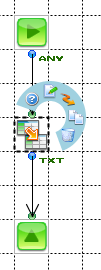
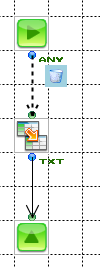
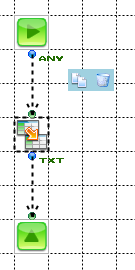
コンポーネントやリンク線を選択すると、コピーや削除などを行うことができる小さなアイコンが表示されます。この小さなアイコンのことをクイックアイコンと呼びます。クイックアイコンは、選択したコンポーネントやリンク線の種類、数によって表示されるアイコンや配置が異なります。
|
|
|
クイックアイコンには次のアイコンがあります。
| アイコン | 機能名 | 説明 |
|---|---|---|
 |
ヘルプ | コンポーネントのヘルプを表示します |
 |
編集 | コンポーネントのプロパティ編集ダイアログを表示します |
 |
コピー | 選択されているコンポーネントやリンク線をコピーします |
 |
削除 | 選択されているコンポーネントやリンク線を削除します |
 |
ストリーム | コンポーネントのストリーム編集ダイアログを表示します |
メモ
開始コンポーネントのクイックアイコンはヘルプと編集のみ表示されます。また、開始コンポーネントを含めて複数のコンポーネントやリンク線を選択した場合はクイックアイコンは表示されません。