ファイルを管理する
文書管理システムというと、高価で難しいイメージがあります。ただ現実的な管理を考えた場合には、ある特定のフォルダを監視して定期的に履歴を取れればいいということが多いのも事実です。ここでは、フォルダを監視して、更新された文書ファイルを取り込んで管理し、さらにその内容を表示するHTMLファイルまで生成するという処理をパイプラインで作ってみます。
- まず最初にパイプラインを生成します。
- 左下の
 ボタンをクリックしてパイプライン作成ウィザードを表示します。
 - 「パイプライン名」に「ファイルを管理する」と入力します。
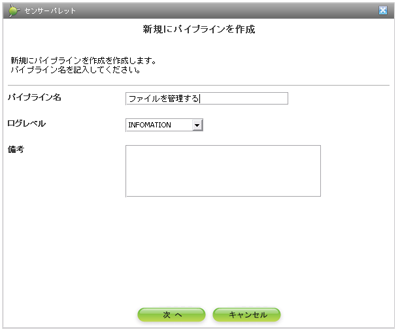
- 「次へ」をクリックします。
- アクションリストから「フォルダに文書ファイルが追加されたかどうかを監視」を選択します。
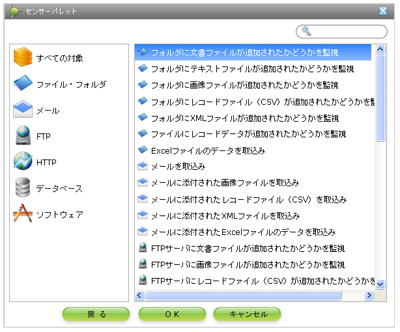
- 「OK」をクリックすると、選択したアクションをセンサーに持つパイプラインが作成されます。
- 左下の
- 次にパイプラインの設定を行います。この状態でセンサーの設定画面が表示されていますので、センサーの設定を行います。
- フォルダ名に監視するフォルダのパスを入力します。ここでは仮に「c:/文書管理」と入力します。
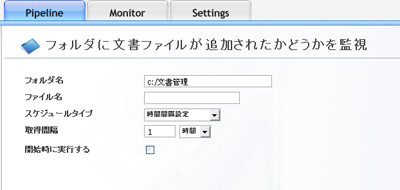
- これでセンサーの設定は終わりです。
- フォルダ名に監視するフォルダのパスを入力します。ここでは仮に「c:/文書管理」と入力します。
- 次に文書管理をするためのジョイントを追加します。
- 右側のパイプラインリストの中に表示されている編集中のパイプラインのジョイントの横にある
 アイコンをクリックします。
 - アクションリストから「文書管理」を選択します。
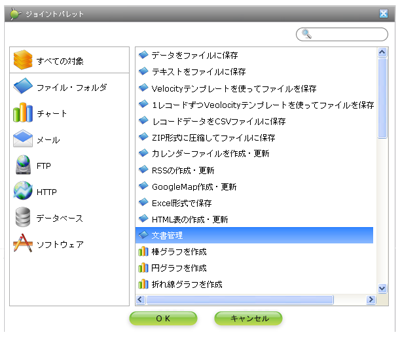
- 「OK」をクリックすると、「文書管理」アクションがジョイントに追加されます。
- 追加された「文書管理」アクションの設定を行います。ここでは一覧を見るためのHTMLも一緒に作成したいので、「HTMLの出力設定」で「HTMLとRSSを出力する」を選択します。また、「HTMLファイル出力フォルダ」にフォルダ名と同じ「cabinet」、URLには「.」と入力します。
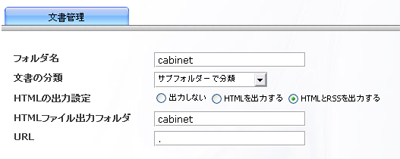
- これでジョイントの設定は終わりです。
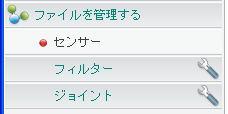
- 右側のパイプラインリストの中に表示されている編集中のパイプラインのジョイントの横にある
- これでパイプラインの設定は終わりです。次にパイプラインを開始します。
- 右側のパイプラインリストからパイプライン名が表示されている「ファイルを管理する」をクリックします。
- 画面右上に
 アイコンが表示されていますので、クリックしてパイプラインを保存します。
 - 保存確認ダイアログが表示されますので、「保存と同時に起動をする」をチェックして「OK」をクリックします。
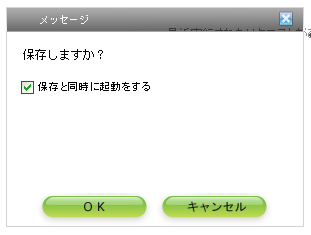
- 「保存されました」というメッセージが出ますので「OK」をクリックします。
- 正しく開始された場合には、下のようにパイプラインリストのパイプライン名のアイコンが変わります。

- 右側のパイプラインリストからパイプライン名が表示されている「ファイルを管理する」をクリックします。
- これでファイルを管理する準備は整いました。では、実際にファイルを置いてみましょう。
- エクスプローラーで、「c:/文書管理」というフォルダを作成します。
- 作成したフォルダにファイルをコピーします。
- これで、センサーの取得間隔で指定した時間が経過すると定期的に取り込まれるはずです。今回は取得間隔がデフォルト値の1時間になってますので、テスト実行ボタンで実行してみます。
- 画面右上に
 アイコンが表示されていますので、クリックします。
 - 「正常に実行されました」というメッセージが出ますので「OK」をクリックします。
- 少し待っていると下のように画面が表示され、置いたファイルの数だけリクエスト一覧に表示されます。
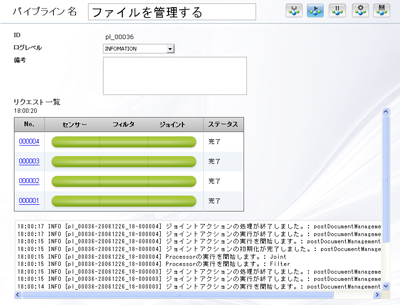
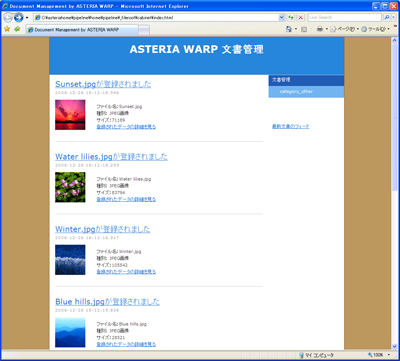
- 出力されたHTMLも確認してみましょう。データフォルダの下に「pipeline/home/pipeline/_fileroot/cabinet/index.html」というファイルができていれば成功です。画像ファイルの場合は下のようにサムネイルとして表示されます。