 StackedBarGraph - 積上げ棒グラフ(PNG形式)の作成
入力データを元にPNG形式の積上げ棒グラフを作成します。
本コンポーネントを使ったフローの例は「各種チャートコンポーネントを使用したフローの例」を参照してください。
グラフの作成にはBFOというライブラリを使用しています。
◎グラフの例
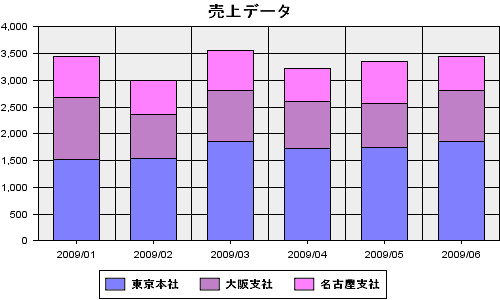
■ストリーム情報
| 入力 | フォーマット | Record |
|---|---|---|
| 接続数 | 1 | |
| 説明 | すでにグラフ作成用のフィールドが定義されています。変更することはできません。定義情報については、下記トピック「入力ストリーム定義」を参照してください。 | |
| 出力 | フォーマット | Binary |
| 説明 | PNG形式のバイナリイメージを出力します。 |
出力ストリーム変数
| 名前 | データ型 | 説明 |
|---|---|---|
| AreaTags | String | 作成したグラフのクリッカブルマップ情報。下記トピック「ストリーム変数AreaTagsについて」を参照してください。 |
■コンポーネントプロパティ
| 名前 | プロパティ型 | マッピング | 説明 | |||||||||||||||
|---|---|---|---|---|---|---|---|---|---|---|---|---|---|---|---|---|---|---|
| 幅(ピクセル) | int | 入力&出力 | グラフイメージの幅(ピクセル単位)を指定します。 | |||||||||||||||
| 高さ(ピクセル) | int | 入力&出力 | グラフイメージの高さ(ピクセル単位)を指定します。 | |||||||||||||||
| タイトル | string | 入力&出力 | グラフ上部に表示するタイトルを指定します。 | |||||||||||||||
| キーの表示位置 | choice | 入力&出力 |
項目名の一覧を表示する位置を指定します。
|
|||||||||||||||
| 横向きにする | boolean | 入力&出力 |
グラフを横向きにするかどうかを指定します。
|
|||||||||||||||
| バーの太さ(%) | int | 入力&出力 |
バーの太さを100分率で指定します。 省略時は60%になります。 |
|||||||||||||||
| その他の割合(%) | decimal | 入力&出力 |
グラフ内でその他とする割合を指定します。 例えば「1.0」とした場合積上げ項目の合計の割合が全体の1%以下の項目はその他にまとめられます。 |
|||||||||||||||
| 3D化する | boolean | 入力&出力 |
グラフを3D化するかどうかを指定します。
|
|||||||||||||||
| ラベルの傾き | int | 入力&出力 |
グラフのラベルの傾きを指定します。 例えば「-20」と指定するとラベルは右肩上がりになります。 ラベルを垂直に表示するには「90」または「-90」のように指定します。 |
|||||||||||||||
| 軸の設定 | group | - | グラフの縦軸、横軸の詳細指定を行うプロパティ群です。 | |||||||||||||||
| 縦軸の最小値 | int | 入力&出力 | 縦軸の最小値を指定します。 | |||||||||||||||
| 縦軸の最大値 | int | 入力&出力 | 縦軸の最大値を指定します。 | |||||||||||||||
| 縦軸のラベル | string | 入力&出力 | 縦軸のラベルを指定します。 | |||||||||||||||
| 横軸のラベル | string | 入力&出力 | 横軸のラベルを指定します。 | |||||||||||||||
| 背景 | choice | 入力&出力 |
グラフの背景を指定します。
|
|||||||||||||||
| 標準色 | string | 入力&出力 |
グラフで使用する色またはパターンを指定します。 初期状態では、標準色は36色定義されており、それを周期的に使用します。 値フィールドをクリックすると「標準色の選択」ダイアログボックスが表示されます。色をクリックし、編集して「設定」ボタンをクリックすると使用する色に設定されます。 |
■トランザクション処理
| コミット | 何もしません。 |
|---|---|
| ロールバック | 何もしません。 |
■エラー処理
| タイプ | パラ メータ | エラー処理フロー へのストリーム | エラー コード | 説明 |
|---|---|---|---|---|
| 汎用 | なし | コンポーネントの入力ストリーム | なし | グラフの作成に失敗した場合 |
| レコードがない | なし | コンポーネントの入力ストリーム | 2 | 入力レコードがない場合 |
■入力ストリーム定義
コンポーネントの入力ストリームは、以下のように定義されています。
| フィールド名 | 型 | 必須 | 説明 |
|---|---|---|---|
| BarName | String | 必須 | 積み上げ項目名。 |
| Key | String | 必須 | グラフの項目名。 |
| Value | Decimal | 必須 | グラフの項目値。 |
| Color | String | 省略可 | バーの色。 指定すると、Colorsで設定した色ではなく、指定した色でグラフを作成します。 |
| Title | String | 省略可 | 作成するグラフ図の項目にマウスをポイントした時に表示されるタイトル。 指定すると、areaタグに値が設定されてストリーム変数AreaTagsに出力します。 |
| HREF | String | 省略可 | 作成するグラフ図の項目からリンクするページのURL。 指定すると、areaタグに値が設定されてストリーム変数AreaTagsに出力します。 |
| Target | String | 省略可 | 上記HREFフィールドで指定したリンクのtarget属性。 指定すると、areaタグに値が設定されてストリーム変数AreaTagsに出力します。 |
■ストリーム変数AreaTagsについて
作成したグラフをWebブラウザで参照する場合にグラフ図内のクリックする位置によって別のリンク先にジャンプすることができる「クリッカブルマップ」にすることができます。
入力ストリーム定義で、Title、HREF、Targetフィールドに値を設定すると、その領域を示すareaタグが生成されてストリーム変数AreaTagsに設定されます。Velocityを使ったHTMLの中で、ストリーム変数AreaTagsを参照してareaタグの情報とimgタグ、mapタグを併用すると、グラフ上で、マウスをポイントするとタイトルを表示したり、クリックするとリンク先にジャンプしたりすることができます。
さらに、Graphコンポーネントに置き換えてカスタマイズすることでクリック時にJavaScriptを実行するなど動作を変えることもできます。
詳細についてはGraphコンポーネントのへルプを参照してください。
■コンポーネントの置き換え
本コンポーネントは以下の2種類のコンポーネントのいずれかに置き換えることができます。コンポーネントを右クリックして表示されるメニューの「コンポーネントの置き換え」から選択します。
MultiBarGraphコンポーネント
複数棒グラフを作成します。同じ入力ストリームを使い、相互に置き換えることができます。
Graphコンポーネント
本コンポーネントで作成するグラフからさらにカスタマイズしたグラフを作成したい場合、Graphコンポーネントに置き換えて、詳細な設定を行うことにより作成することができます。
本コンポーネントのプロパティで設定した値から、Graphコンポーネントで使用するテンプレートを作成してさらに詳細な設定をすることで、カスタマイズしたグラフを作成します。
詳しくはGraphコンポーネントのヘルプを参照してください。
Graphコンポーネントに置き換えた場合、本コンポーネントへ戻すことはできません。