モニターツール
パイプラインサービスでは、サービス内のスレッド実行状況やメモリなどをリアルタイムに監視するためのplmonコマンドを提供しています。
GUI版
WindowsやUNIXのX Windowシステムが利用できる場合、グラフィカルにパイプラインサービスの稼働状況を確認することができます。以下の実行ファイルがありますので、これらをコマンドラインから実行します。
| UNIX | [INSTALL_DIR]/pipeline/bin/plmon |
| Windows | [INSTALL_DIR]/pipeline/bin/plmon.exe |
コマンドを実行すると下のような画面が表示されます。
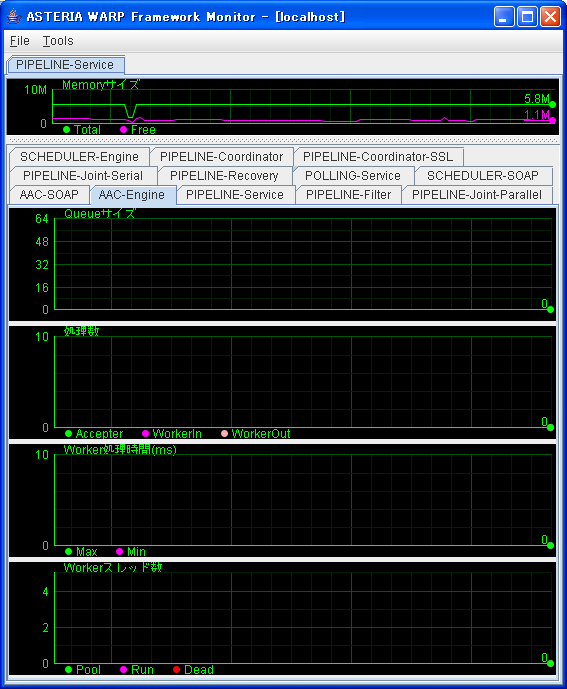
グラフの各項目については、以下のとおりです。
| Memoryサイズ |
パイプラインサービスのプロセスが使用しているメモリ量を表示します。Javaのプログラム内から見た量であるため、システム(OS)から見たメモリ使用量と異なります。
|
||||||
| Queueサイズ | リクエストキューにたまっている量を表しています。たまっている量が多いほど処理のリクエストに対してワーカーの処理が追いついていないと判断できます。スレッド数の増加やシステムの増強などシステム構成の再検討が必要です。 | ||||||
| 処理数 |
単位時間あたりに処理した数を表示します。
|
||||||
| Worker処理時間 | 1処理あたりにかかった時間の平均値を表示します。 | ||||||
| Workerスレッド数 |
実際に処理を担当するWorkerスレッドの状態を表示します。
|
コンソール版
GUIを表示する環境がないUNIX環境では、次のようにコマンドを実行することでコンソール版も利用できます。
$ plmon -console
ASTERIA WARP Framework Monitor ${build.number}
Copyright (C) 2002-2012 Infoteria Corporation
All rights reserved.

##2006-12-22T22:17:24.306 JST##
         NAME          TOTL FREE QUEU RACC RWIN RWOT PMAX PMIN WPOL WRUN WDED
[PIPELINE-Service    ]  10M   1M
<            AAC-SOAP>              0    0    0    0    0    0    1    0    0
<          AAC-Engine>              0    0    0    0    0    0    1    0    0
<     POLLING-Service>              0    0    0    0    0    0    8    0    0
<    PIPELINE-Service>              0    0    0    0    0    0    8    0    0
<     PIPELINE-Filter>              0    0    0    0    0    0    8    0    0
<PIPELINE-Joint-Par..>              0    0    0    0    0    0    8    0    0
<PIPELINE-Joint-Ser..>              0    0    0    0    0    0   16    0    0
<   PIPELINE-Recovery>              0    0    0    0    0    0    4    0    0
<      SCHEDULER-SOAP>              0    0    0    0    0    0    1    0    0
<    SCHEDULER-Engine>              0    0    0    0    0    0    1    0    0
<PIPELINE-Coordinator>              0    0    0    0    0    0    1    0    0
<PIPELINE-Coordinat..>              0    0    0    0    0    0    1    0    0
|
各項目については、以下のとおりです。
| TOTL | 総獲得メモリ使用量 |
| FREE | TOTLのうち使用していないメモリ量 |
| QUEU | リクエストキューにたまっているリクエストの数 |
| RACC | リクエストを受け入れた数 |
| RWIN | 処理スレッドがリクエストの処理を開始した数 |
| RWOT | 処理スレッドがリクエストの処理を完了した数 |
| PMAX | 処理スレッドがリクエストを処理するのに要した時間の最大値 |
| PMIN | 処理スレッドがリクエストを処理するのに要した時間の最小値 |
| WPOL | 処理スレッドのスレッドプールの数 |
| WRUN | 実行中の処理スレッドの数 |
| WDED | 処理に時間がかかってタイムアウトと認識されたスレッドの数 ※処理が完了してスレッドが正常終了した場合、この数は減少します。 |
オプション
plmonのオプションは以下のとおりです。
| 機能 | GUI版メニュー | コンソール版オプション |
|---|---|---|
| コンソールモード起動 | - | -console |
| 表示するプロセスを指定 | 「Tools」-「Log Process」 | -process 例:-process:PIPELINE-Service |
| 表示する間隔を秒で指定 (指定がない場合は2秒間隔) |
「Tools」-「Interval Setting」 | -interval 例:-interval:1 |
| ログをファイル出力 | 「Tools」-「Log record」 | -log 例:-log:filename ※相対パスで指定した場合は[INSTALL_DIR]/pipelineからの相対になります。 |
| ファイルに出力する内容を選択 | 「Tools」-「Log Contents」 | × |