 AzureTableGet - AzureTableからの入力
Windows Azureストレージからテーブルのエンティティ情報を取得します。
■ストリーム情報
| 入力 | フォーマット | すべて | |||||||||||
|---|---|---|---|---|---|---|---|---|---|---|---|---|---|
| 接続数 | 無制限 | ||||||||||||
| 出力 | フォーマット | Record | |||||||||||
| 説明 |
結果から1Entityを1レコードとして出力します。 以下フィールドは予約語として使用します。
|
■コンポーネントプロパティ
| 名前 | プロパティ型 | マッピング | 説明 | ||||||
|---|---|---|---|---|---|---|---|---|---|
| コネクションを使用 | boolean | - |
接続情報に以下のコネクション名を使用するかどうか選択します。
|
||||||
| コネクション名 | connection | 入力&出力 | 接続先のAzureを指定します。 コネクションペインまたは管理コンソールにて作成された汎用接続名を選択します。 | ||||||
| コネクション情報 | group | - | コネクションを使用が「いいえ」の場合に使用されるプロパティ群です。 | ||||||
| アカウント名 | string | 入力&出力 | Azure のアカウント名を指定します。 | ||||||
| 共有キー | string | 入力&出力 | 認証用の共有キーを指定します。 | ||||||
| プロトコル | choice | - |
通信にHTTPまたはHTTPSであるかを指定します。
コネクションを使用が「いいえ」の場合、この設定を参照します。
|
||||||
| タイムアウト(秒) | int | 入力&出力 |
リクエスト時およびコネクション接続時のタイムアウトまでの時間を秒単位で指定します。
コネクションを使用が「いいえ」の場合、この設定を参照します。 |
||||||
| プロキシー設定を使用 | boolean | - |
管理コンソールで設定したプロキシー設定を使用するかどうかを指定します。
コネクションを使用が「いいえ」の場合にこの設定が参照されます。
|
||||||
| 接続ホスト | string | 入力&出力 |
接続先を指定したいときに指定します。
デフォルトは |
||||||
| テーブル名 | string | 入力&出力 | テーブル名を指定します。 | ||||||
| 検索方法 | choice | - |
検索処理の方法を指定します。
|
||||||
| クエリー オプション | string | 入力&出力 |
クエリオプション文字列を指定します。 ・検索方法がTableの場合に使用します。 ・Windows Azureの文法や制限事項に従ってください。 ・指定文字列は、Open Data ProtocolのURI説明部のQueryOptionsパートを指定してください。 例) |
||||||
| PartitionKey | string | 入力&出力 |
パーティションキーを指定します。 検索方法がEntityの場合に使用します。 |
||||||
| RowKey | string | 入力&出力 |
ローキーを指定します。 検索方法がEntityの場合に使用します。 |
||||||
| ループを開始 | loopProcess | - |
結果セットをまとめて出力するかループ時に取出す件数での指定行数ずつループして出力するかを選択します。
|
||||||
| ループ時に取出す件数 | int | 入力&出力 | ループを開始がはいの場合に一度の実行で出力する行数を指定します。 | ||||||
| データが無い場合エラー | boolean | - |
結果セットのレコード件数が0件だった場合にエラーを発生するかどうかを選択します。
|
||||||
| コミット時の処理 | choice | - |
コミット時に取得したエンティティを削除するかどうかを選択します。
|
||||||
| 送信ヘッダー | category | 入力 | 送信ヘッダータブで指定されているパラメータをHTTPヘッダーに載せて、HTTP リクエストを発行します。 | ||||||
| 受信ヘッダー | category | 出力 | サーバーからのレスポンスを受信した際に、受信ヘッダータブに指定されているパラメータに一致する、ヘッダー属性がある場合、 その値を参照される受信ヘッダーの属性値に設定して返します。また、このプロパティは自動的にストリーム変数になります。 本コンポーネントの後に連結したマッパーで、ストリーム変数として見えるようになっています。ストリーム変数については、「はじめに」-「詳細なトピック」-「フローの構成要素」-「変数」-「ストリーム変数」を参照してください。 |
■ループ処理
ループを開始が「はい」の場合、このコンポーネントがループの起点となって結果セットのレコードを1レコードずつ出力します。
■トランザクション処理
| コミット | コミット時の処理が「エンティティを削除」の場合にエンティティを削除します。 |
|---|---|
| ロールバック | 何もしません。 |
■エラー処理
| タイプ | パラ メータ | エラー処理フロー へのストリーム | エラー コード | 説明 |
|---|---|---|---|---|
| 汎用 | なし | コンポーネントの入力ストリーム | なし | |
| 接続エラー | なし | コンポーネントの入力ストリーム | 1 | Azureとの接続に失敗した場合 |
| エンティティが無い | なし | コンポーネントの入力ストリーム | 2 | データが無い場合エラーが「はい」の場合で、レコードが0件の場合 |
| REST API 共通エラー | なし | コンポーネントの入力ストリーム | エラーコード | API共通エラーになります。 %1:エラーコード %2:メッセージ %3: 詳細メッセージの内容 |
| REST API Tableエラー | なし | コンポーネントの入力ストリーム | エラーコード | API Tableエラーになります。 %1:エラーコード %2:メッセージ %3: 詳細メッセージの内容 |
■コネクション設定
コンポーネントを使用するためにはあらかじめ汎用コネクションに接続用の設定をしておく必要があります。コネクション設定では以下のパラメータを定義します。
| パラメータ名 | 設定内容 | 必須 |
|---|---|---|
| accountName |
アカウント名を指定します。 URLは通常 http://{アカウント名}.(blob|queue|table).core.microsoft.net/ です。 | はい |
| sharedKey |
共有キーを指定します。 Azureのドキュメントを参照してください。 | はい |
| protocol | HTTPまたはHTTPSを指定します。値を解釈出来ない場合は、HTTPプロトコルを使用します。 | いいえ 省略時は、HTTPプロトコルを使用します。 |
| timeout | タイムアウト時間を指定します。単位は秒です。0の時は無限のタイムアウトになります。 | いいえ 省略時は、0を指定します。 |
| useProxy |
FSMCで設定したプロキシーサーバを使用する場合「true」を指定します。 プロキシサーバを使用しない場合は設定不要です。 | いいえ |
| host |
接続ホスト名を指定したい場合に指定します。 この値で「http(s)://」を記述しない場合はprotcolの値を適用します。 例: <ホスト名>/<通信時のパス> この値で「http(s)://」を記述した場合はこのプロトコルが優先され、protcolの値は無視します。 例: http://<ホスト名>/<通信時のパス> | いいえ |
■ストレージブラウザの使い方
本コンポーネントをダブルクリックすると接続情報を使用してストレージブラウザを起動します。
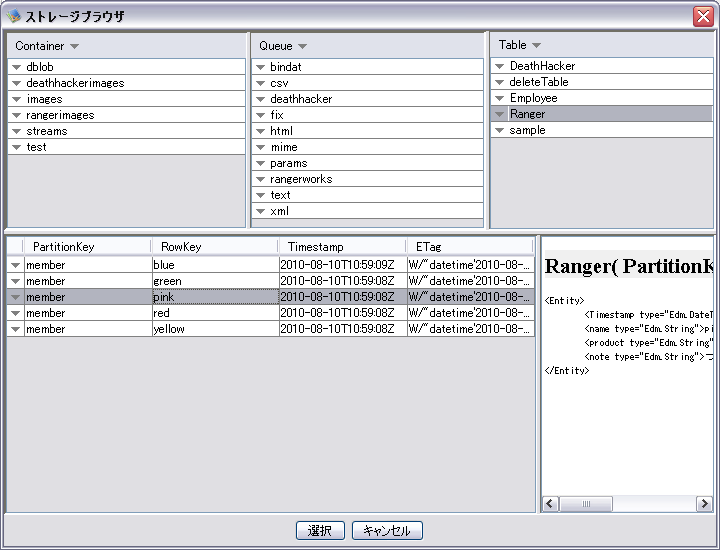
画面構成
| Container | キュー | テーブル | ||||||||||||||||||||||||||||||||||||||||
|---|---|---|---|---|---|---|---|---|---|---|---|---|---|---|---|---|---|---|---|---|---|---|---|---|---|---|---|---|---|---|---|---|---|---|---|---|---|---|---|---|---|---|
| コンテナの一覧を表示します | キューの一覧を表示します | テーブルの一覧を表示します | ||||||||||||||||||||||||||||||||||||||||
|
||||||||||||||||||||||||||||||||||||||||||
| コンテンツリスト | コンテンツ内容 | |||||||||||||||||||||||||||||||||||||||||
コンテナ、キュー、テーブル一覧選択行の内容を一覧表示します。
|
コンテンツリストで選択したものを表示します |
|||||||||||||||||||||||||||||||||||||||||