フローの基本
ここでは、フローデザイナーを使ってフローを設計するために必要な基本的な知識と操作を説明します。
このページの「管理コンソールへのログイン」からを実際に操作してみることで、フローデザイナーを使って初歩的なフローを作成し、テスト実行することができるようになります。
アカウント
フローサービスには独自のアカウントがあります。アカウントは、ドメイン階層とユーザー名から構成されて「/Workshop/user1」のように表記します。アカウントを使って、フローデザイナーからフローサービスへ接続してフローを作成し、そのアカウントのホームフォルダーにフローを保存します。
標準インストール時に作成されるアカウント
標準インストール時には以下のユーザーが作成されています。
| ユーザー | 所属 ドメイン |
初期パスワード | 説明 |
|---|---|---|---|
| asu | / | インストール時に設定 | フルネーム表記は「/asu」 管理コンソールでフローサービス全体にかかわる各種設定を行うのに必要なシステムユーザー |
注意
システムユーザーの「/asu」でフローデザイナーにログインしないでください。
システムユーザーの「/asu」は削除しないでください。
新規に任意のアカウントを作成するには、インストール後に管理コンソールにシステムユーザー「/asu」でログインし、「ツール」-「アカウント」画面から操作します。また、この画面でアカウントごとの設定情報を管理します。アカウントの設定情報については、管理コンソールのヘルプを参照してください。
ホームフォルダー
ユーザーはそれぞれホームフォルダーを持ちます。フローデザイナーからフローサービスに接続して作成したフローや関連するファイルはホームフォルダーに保存されます。また、ホームフォルダーは、フローの中で使用するファイルをフロー設計時に相対パスで指定することができ、ファイルの管理に便利です。
ホームフォルダーは新規にユーザーを作成するときに指定します。指定しない場合、フローサービスがデータフォルダ下の[DATA_DIR]/homeに作成します。ホームフォルダーは、ユーザーの作成後に変更することができます。
例
/guestのデフォルトホームフォルダー
C:/asteriahome6/home/guest
プロジェクトとフロー
フローとはフローサービスで実行される処理の手続きのことで、フローデザイナーによって設計されます。
フローデザイナー
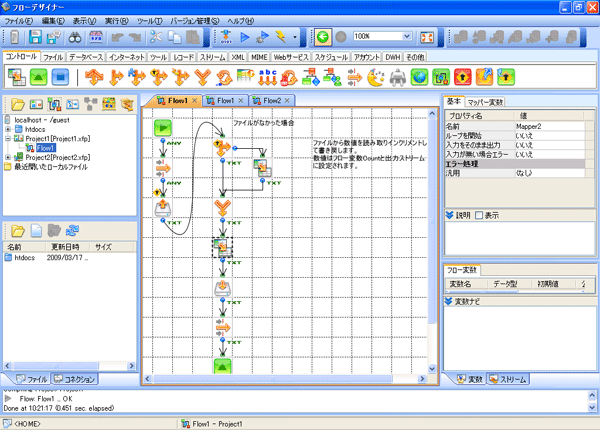
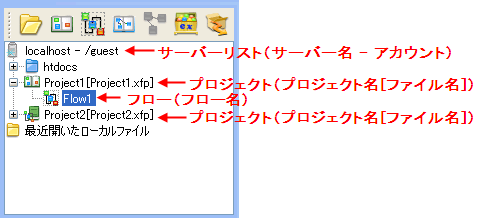
関連する幾つかのフローはまとめられ、プロジェクトという単位で管理されます。また、プロジェクト名をつけて識別します。1つのプロジェクトを1つのファイルとして保存しています。そのファイルのことをプロジェクトファイルと呼び、拡張子は「.xfp」です。フローデザイナーでは、ツリーペインに表示されます。
ツリーペイン
フローの基本要素
フローを構成する要素の中でも基本的な要素について概要を説明します。
コンポーネント
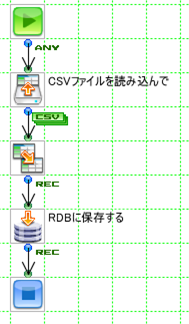
コンポーネントとは、フローの中である特定の機能を持って処理を行う単位で、フローデザイナーではアイコンで表示されます。処理手順どおりにそれを線で連結していき、設計・開発を行います。
フローウィンドウ
コンポーネントプロパティ
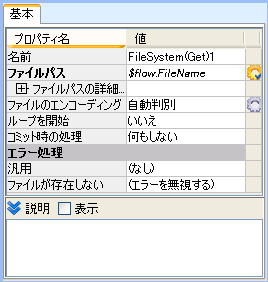
コンポーネントで処理するために必要な情報のことをコンポーネントプロパティといい、フローデザイナーのインスペクタで設定します。
インスペクタ
ストリーム
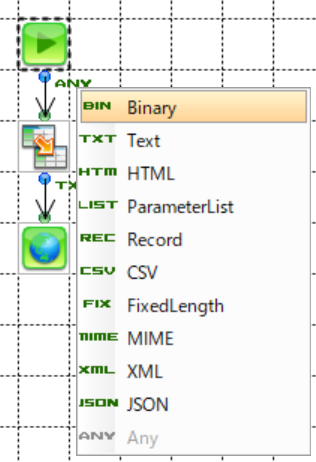
ストリームとは、フロー上を実際に流れるデータです。フローサービス独自のストリーム型と呼ばれるフォーマットは以下の10種類です。
| XML / JSON / CSV / FixedLength / Record / ParameterList / MIME / HTML / TEXT / Binary |
マッパー
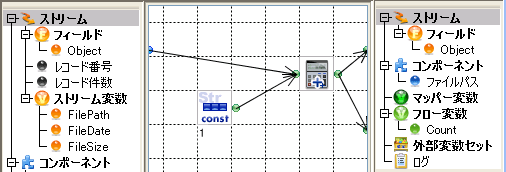
データのマッピングに特化したMapperコンポーネントのことをマッパーといいます。フローデザイナーでマッパーをダブルクリックするとマッピングウィンドウが表示され、マッピングウィンドウ上で入力ストリームと出力ストリームのそれぞれのフィールドをグラフィカルにつなぐことで、データの差し込みの設計ができます。

マッパー関数
マッパー関数とは、マッパーの中である特定の機能を持って処理を行う単位で、マッピングウィンドウではアイコンで表示されます。入力のデータに対して、文字列の操作、数値の演算、日付の操作、条件判断、整形などのデータ変換を行った結果を出力のデータとすることができます。
マッピングウィンドウ
関数プロパティ
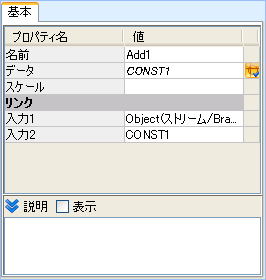
マッパー関数で処理するために必要な情報のことを関数プロパティといい、フローデザイナーのインスペクタで設定します。
インスペクタ
管理コンソールへのログイン
フローサービスでの運用やメンテナンスに関わる作業を行うためのツール「フローサービス管理コンソール」へログインする手順を説明します。フローサービスを起動しておきます。
フローサービスの起動方法
Windowsの場合は、スタートメニューから下図のように「フローサービス開始」を選択します。

コンソールが立ち上がり、以下のような画面になるとフローサービスの起動は完了です。

メモ
その他の起動方法については、インストールガイドまたは「運用ガイド」-「起動・停止と管理」を参照してください。
ログインの手順
管理コンソールへログインするには、フローサービスを起動した状態で、以下のいずれかの方法でアクセスします。
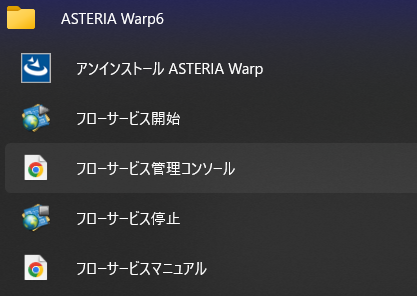
Windowsのスタートメニューから
「フローサービス管理コンソール」を選択します。
Webブラウザから
Webブラウザを起動して以下のURLを入力します。
http://[フローサービスのサーバーアドレス]:28080/
※ 28080はデフォルトインストール時のポート番号です。インストール時に変更した場合は変更後のポート番号を指定してください。
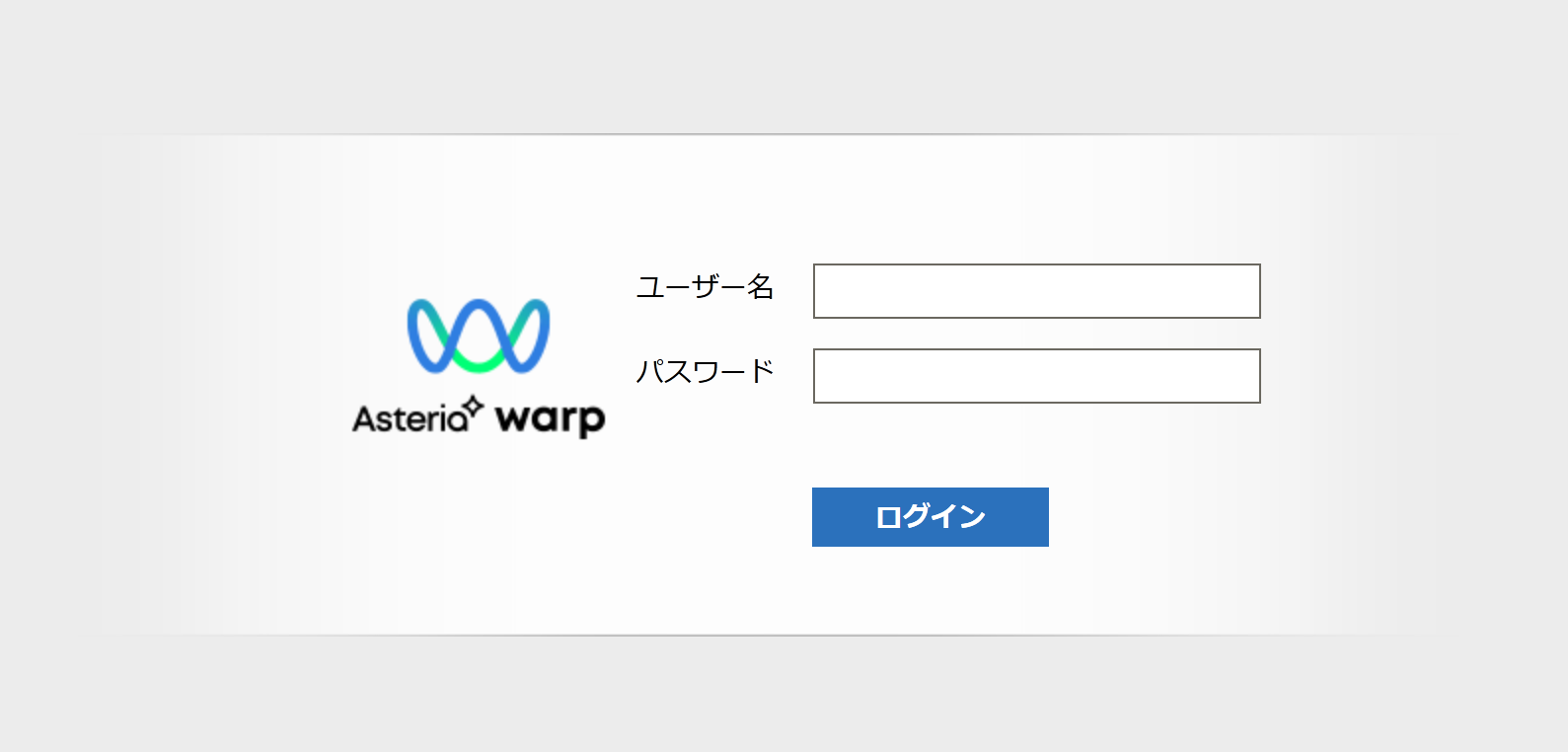
管理コンソールの画面
下図の画面が表示されます。
メモ
表示されない場合は以下の点を確認します。
- フローサービスが起動していること
- 管理コンソールが使用するポート番号(この場合は28080)がプロキシの設定などで遮断されていないこと
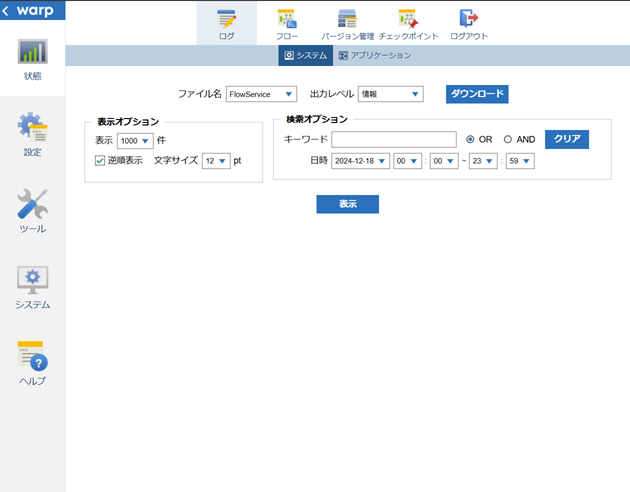
管理者アカウントのユーザー名「asu」とインストール時に設定したパスワードを入力します。ログインに成功すると、下記のような画面が表示されます。
アカウントの作成
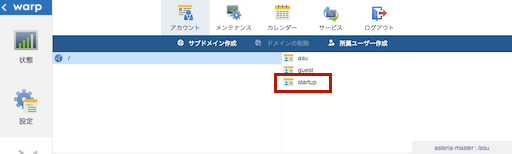
ここでは最上位の「/」(ルートドメイン)の下に「startup」というアカウントを作成する手順を説明します。
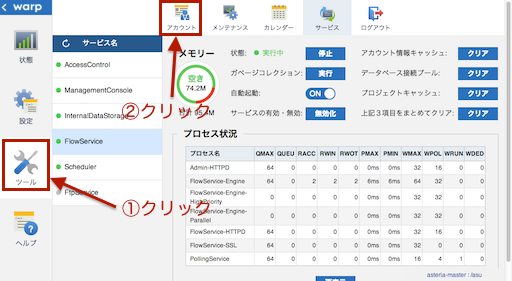
アカウントを作成するには、管理コンソールにログインし「ツール」メニューの「アカウント」で行います。
アクションバーの「所属ユーザ作成」をクリックし、「ユーザー名」項目に「startup」と入力し、「パスワード」項目は空欄のまま「作成」ボタンをクリックします。
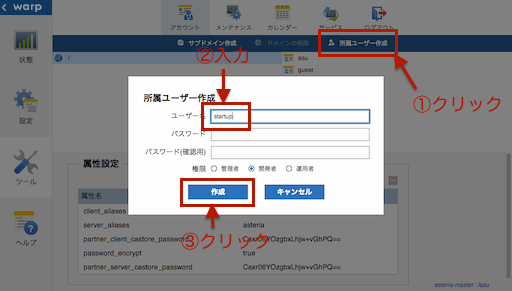
新しくアカウントが作成され、ユーザー一覧に表示されます。
フローデザイナーへのログイン
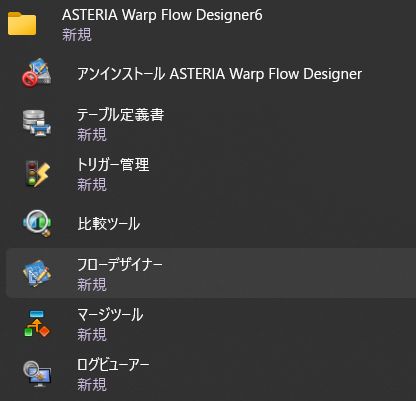
フローデザイナーを起動します。スタートメニューから下図のように「フローデザイナー」を選択します。
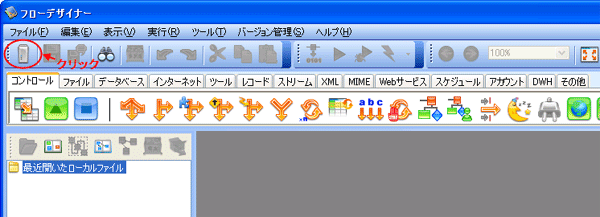
「編集」ツールバーの「サーバーの追加」をクリックします。
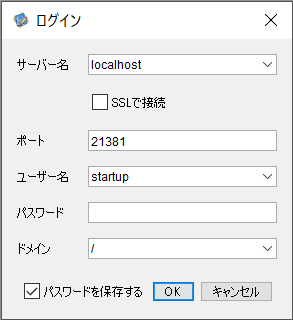
「ログイン」ダイアログボックスで以下の図のように入力して「OK」をクリックします。
注意
システムユーザーの「/asu」でフローデザイナーにログインしないでください。
フローデザイナー画面左上のツリーペインのリストにサーバーのアイテムが追加されます。サーバーに接続している場合、以下の図のようにサーバーのアイコンが点灯状態(緑色の線がついたアイコン)になります。
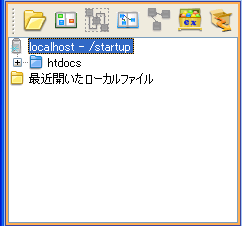
メモ
htdocsは初期状態から作成されるフォルダです。
フローサービスに接続することにより、フローデザイナーで作成したフローをフローサービスに保存し、実行することができます。
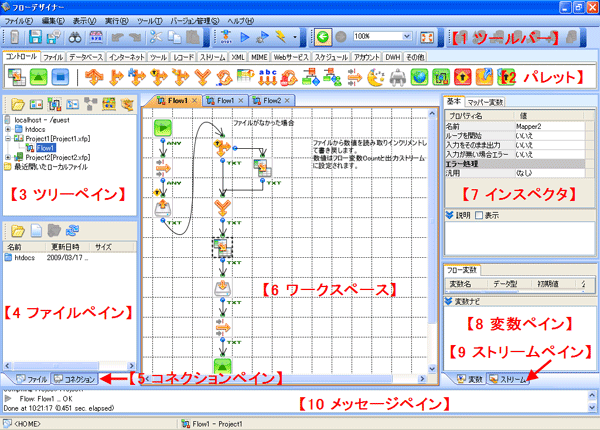
フローデザイナーの画面構成
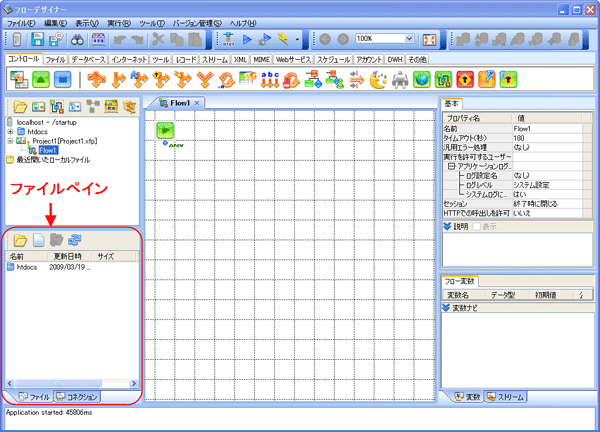
フローデザイナーの画面構成は以下のようになります。
フローの作成とテスト実行
ここでは、簡単なフローの作成、保存、実行の手順を説明します。フローサービス、フローデザイナーをWindowsにインストールしてあることを前提に説明しています。
実際に操作するには、前項の「フローデザイナーへのログイン」の操作をしておいてください。フローデザイナーの詳しい操作方法は「フローデザイナー操作ガイド」、コンポーネントの機能は「コンポーネント」を参照してください。
プロジェクトを作成する
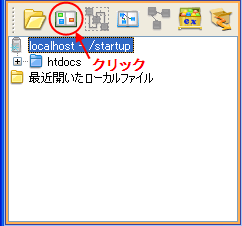
ここで作成するプロジェクトやフローの名前は、すべてフローデザイナーが自動でつける名前を使います。ツリーペインでサーバー名が選択されていることを確認して、ツールバーの「プロジェクトの作成」をクリックします。
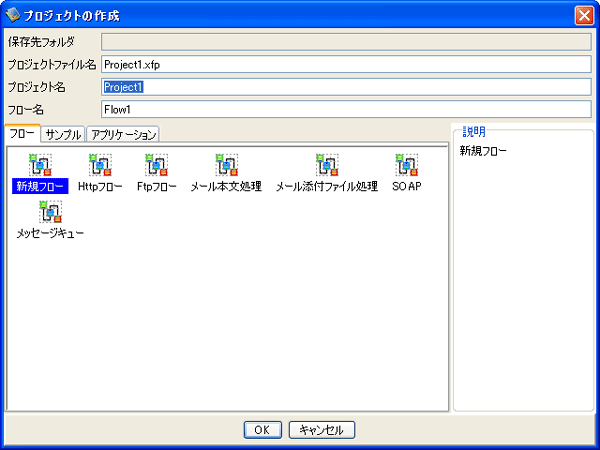
「プロジェクトの作成」ウィンドウの「フロー」タブで、「新規フロー」が選択されていることを確認して「OK」をクリックします。
メモ
これらのプロジェクト、フローの情報は後から変更することができます。
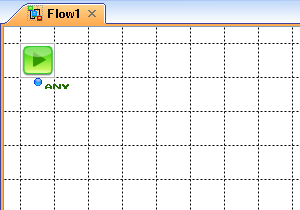
フローデザイナー中央のワークスペースに、「Flow1」というフロー名タブがついたフローウィンドウが表示されます。作成したフローには必ずStartコンポーネントが配置されています。Startコンポーネントは必須であり、削除はできません。
ホームフォルダーを確認する
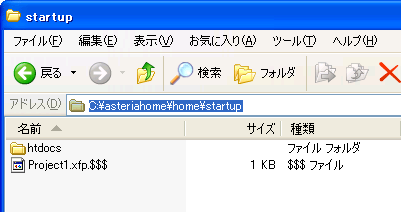
作成したプロジェクトファイルやフローの中でコンポーネントで相対パスで指定したファイルは、ユーザーのホームフォルダーから読込み、保存されます。ホームフォルダーはデータフォルダ配下にあり、標準インストール時にはstartupのホームフォルダーは以下のパスになります。エクスプローラーなどでホームフォルダーの内容を見てみましょう。
C:\asteriahome6\home\startup
メモ
ホームフォルダーの内容は、フローデザイナーの左下にあるファイルペインに表示されます。フロー作成に関連するプロジェクトファイルなどは初期設定では表示しないようになっています。この設定は環境設定で行うことができます。
環境設定
フローデザイナーは、開発の手順を容易に行うために自動的に補完処理をしたり表示や編集の環境を設定したりしています。これらの設定は、フローデザイナーの「ツール」メニューの「環境設定」で変更することができます。
フローを作成する
これから、2つのファイルの内容を1つのファイルにまとめるフローを作成します。
フロー作成の前にサンプルデータを作成する
まず、フローデザイナーのファイルペインで、サンプルデータのファイルを作成します。
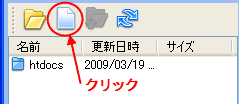
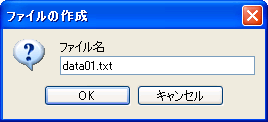
ファイルペインのツールバーの「ファイルの作成」をクリックします。
ファイル名に「data01.txt」と入力し、「OK」をクリックします。
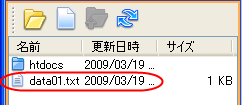
ファイルペインに表示されたファイルをダブルクリックします。拡張子に関連付けられたエディタで表示されます。
以下の内容を入力し、保存します。
data010
data011
data012
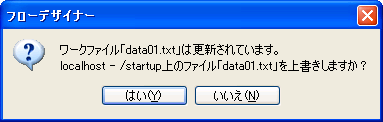
エディタを終了して、表示された確認ダイアログボックスで「はい」をクリックします。
同様の手順で「data02.txt」というファイル名で以下の内容のファイルを作成します。
data020
data021
以上で、2つのサンプルファイルの作成は完了です。
フローを作成します
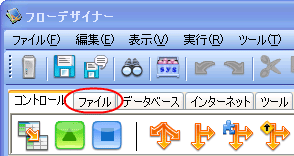
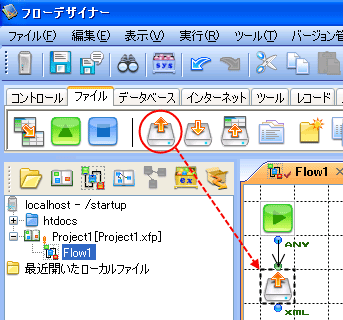
- フローデザイナー上部のパレットで「ファイル」タブをクリックします。
- FileGetコンポーネントをフローウィンドウ上にドラッグ&ドロップして配置します。
メモ
- 初期設定では、配置すると直近のコンポーネントと自動的に連結されます。Ctrlキーを押しながら配置すると連結されません。また、環境設定で自動的に連結しないように設定できます。
- コンポーネントの使い方を確認するには、パレットまたはフローウィンドウ上のコンポーネントを右クリックして表示されるメニューから「ヘルプ」をクリックすると、ヘルプが表示されます。
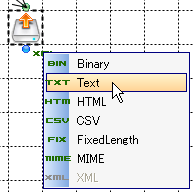
- 配置したFileGetコンポーネントの右下にあるストリーム型を示す文字列アイコンをクリックし、表示されたプルダウンリストから「txt」(Text)をクリックします。
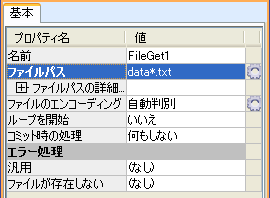
- プロパティを指定していきます。FileGetコンポーネントが選択されていると、フローデザイナーの右上のインスペクタにFileGetコンポーネントのプロパティが表示されます。
- 読み込むファイルパスを指定する「ファイルパス」プロパティを指定します。プロパティの右側のフィールドをクリックし、「data*.txt」と入力してEnterキーを押します。以上で、FileGetコンポーネントの指定は完了です。
メモ
「ファイルパス」プロパティでは、ワイルドカードを使用して複数のファイルを読み込む指定ができます。複数のファイルを読み込む場合、ファイルデータをまとめて1つのストリームとして処理します。複数のファイルを読み込み、ファイルを1つずつ処理したい場合は「ループを開始」プロパティを「はい」にします。詳しくはヘルプを参照してください。
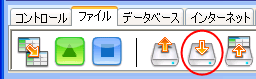
- 次に、パレットの同じ「ファイル」タブからFilePutコンポーネントを配置します。
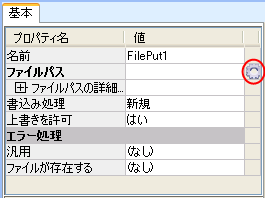
- インスペクタでプロパティを指定します。出力するファイルパスにはプロパティ式を使って日付情報を含むファイル名を指定してみます。
- 「ファイルパス」プロパティのフィールドの右端にある
 をクリックします。
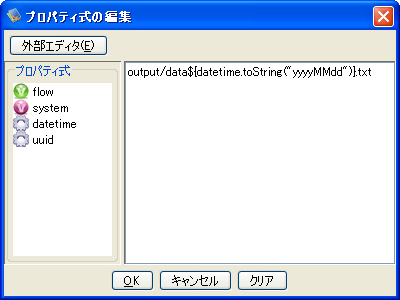
- 表示された「プロパティ式の編集」ダイアログボックスの右側の編集エリアで「output/data」と入力します。
- 続けて、プロパティ式パレットで「datetime」をダブルクリックし、一覧からtoString("yyyyMMdd")関数をダブルクリックします。
- 編集エリアにプロパティ式が補完されます。さらに続けて、「.txt」と入力し、「OK」をクリックします。
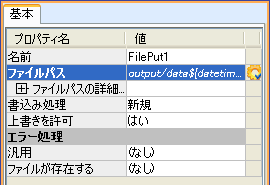
- 「ファイルパス」プロパティのフィールド値がイタリック文字で表示され、右端が
 アイコンに替わります。以上で、FilePutコンポーネントの指定は完了です。
メモ
プロパティ式などプロパティの設定については、「フローデザイナー操作ガイド」-「コンポーネント」-「コンポーネントプロパティ」を参照してください。
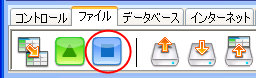
- 最後に、パレットからEndコンポーネントを配置します。
メモ
よく使うフローの終了コンポーネントには、終了コンポーネントの入力ストリームをフローの結果(ストリーム)とするEndResponseコンポーネントと、終了コンポーネントの入力ストリームの有無に関わらずフローの結果(ストリーム)を出力しないEndコンポーネントがあります。ここで作成するフローは、フローの実行結果としてデータ(ストリーム)が必要ないのでEndコンポーネントを配置します。
以上で、フローの作成は完了です。
フローを保存します
フローを保存するには、「編集」ツールバーの (保存)をクリックします。

保存すると、初期設定では自動的にコンパイルが実行されます。コンパイルすると、作成したフローに誤りがないかどうかチェックしてフローデザイナーの下部のメッセージペインに結果が表示されます。誤りがなければ「Flow1...OK」と表示されます。誤りがある場合、メッセージの行をダブルクリックすると誤りの箇所が表示されるので、設定内容を確認してみてください。

メモ
Ctrl+Sを押して保存できます。
コンパイルを実行するタイミングの設定は環境設定で行うことができます。
フローをテスト実行します
作成したフローはまずテスト実行してみましょう。
- 実行ツールバーの
 (実行)をクリックします。

メモ
F5を押して実行できます。
- 表示された実行ウィンドウで、実行するプロジェクト名、フロー名が正しいことを確認してウィンドウ下部の「実行」をクリックします。
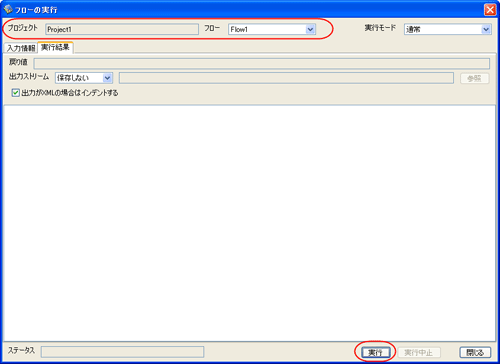
- 下部にステータスの情報が表示されます。
ファイルペインで、FilePutコンポーネントで指定したファイル名が作成されているかどうか確認してみましょう。
- ファイルペインのツールバーで
 (最新の情報に更新)をクリックします。
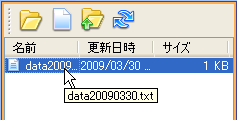
 - outputという名前のフォルダが作成されています。outputフォルダアイコンをダブルクリックしてフォルダ内を表示し、「data20090330.txt」のように日付情報が含まれたファイル名が作成されていることを確認します。
- 作成されたファイル名をダブルクリックし、エディタでファイルの内容が正しいかどうか確認してみましょう。