 GaroonGet - Garoonからの入力
GaroonへSELECT文を発行して結果セットをストリームとして出力します。
GaroonへのアクセスはCData Software Inc.社の提供する技術を利用してRDBのようにSQLでアクセスする手段を提供します。利用できるSQLなどの詳細についてはこちらも参考にしてください。
その他CDataアダプターをご利用する際の注意事項に関してはこちらをご覧ください。
ストリーム情報
| 入力 | フォーマット | すべて |
|---|---|---|
| 接続数 | 無制限 | |
| 説明 |
入力ストリームは使用せず、すべて無視します。 | |
| 出力 | フォーマット | Record |
コンポーネントプロパティ
| 名前 | データ型 | マッピング | 説明 | ||||||
|---|---|---|---|---|---|---|---|---|---|
| コネクション名 | connection | - | 接続先のGaroonを指定します。 コネクションペインまたは管理コンソールにて作成されたGaroon接続名を選択します。 | ||||||
| SQL文 | string | In & Out |
実際にGaroonに対して発行されるSQLを指定します。 SQLビルダーによって自動作成したり、さらに編集したりすることができます。詳細については下記トピック「SQLビルダーの使い方」を参照してください。SQLビルダーを使わずに、前に連結したマッパーからSQL文の文字列をマッピングすることもできます。 | ||||||
| フィルターを指定 | boolean | - |
取得した結果セットに対して読込み開始行と取出す件数でフィルタリングを行うかどうかを指定します。
| ||||||
| 読込み開始行 | int | In & Out | フィルターを指定が「はい」の場合に出力するレコードの開始行を指定します。 行のインデックスは1ベースのインデックスです。 読込み開始行が結果セットの件数よりも大きい場合はレコードが無いが発生します。(レコードが無い場合エラーが「いいえ」の場合は空の結果セットが出力されます。) | ||||||
| 取出す件数 | int | In & Out | フィルターを指定が「はい」の場合に出力するレコードの行数を指定します。 例えば読込み開始行=11、取出す件数=10の場合は入力レコードセットの11行目から10行が出力されます。 取出す件数に達する前に入力レコードが最終行に達した場合はそこまでのレコードが出力されます。 取出す件数が0の場合は、読込み開始行以降のすべての行が出力されます。 | ||||||
| タイムアウト(秒) | int | In & Out |
GaroonへSELECT文を発行してから結果が返ってくるまでの待ち時間を秒単位で指定します。 指定時間を経過しても実行が終わらない場合は汎用となります。 0の場合はタイムアウトすることはありません。 | ||||||
| ループを開始 | loopProcess | - |
結果セットをまとめて出力するかループ時に取出す件数での指定行数ずつループして出力するかを選択します。
| ||||||
| ループ時に取出す件数 | int | In & Out | ループを開始がはいの場合に一度の実行で出力する行数を指定します。 | ||||||
| レコードが無い場合エラー | boolean | - |
結果セットのレコード件数が0件だった場合にエラーを発生するかどうかを選択します。
| ||||||
| トランザクションに含める | boolean | - |
このプロパティの値は無視されます。
| ||||||
| フェッチサイズ | int | - |
JDBCのsetFetchSize()に設定する値を指定します。 | ||||||
| SQLパラメーターを使用する | boolean | - |
$,? をSQL文で使用したいときにこのプロパティを「いいえ」にするとSQLパラメーター置換処理をせずコンポーネントを実行できます。
また、この場合はSQLパラメーターが設定されていても無視されるので注意してください。
| ||||||
| SQLパラメーター | category | In & Out | SQL文中にパラメーター書式を埋め込むことにより、SQLパラメーターの値をパラメーターまたは置換文字列として使用することができます。 SQLパラメーターはSQLビルダーを使って定義します。詳細については下記トピック「SQLビルダーの使い方」を参照してください。 |
ループ処理
ループを開始が「はい」の場合、このコンポーネントがループの起点となって結果セットのレコードを1レコードずつ出力します。
エラー処理
| タイプ | パラメータ | エラー処理フローへのストリーム | エラー コード | 説明 |
|---|---|---|---|---|
| 汎用 | なし | コンポーネントの入力ストリーム | 例外コード | SQL文が不正な場合 |
| なし | コネクション名に指定したコネクションが見つからない場合 | |||
| 例外コード | SQL文がタイムアウトした場合 | |||
| 接続エラー | なし | コンポーネントの入力ストリーム | なし | Garoonとの接続に失敗した場合 |
| レコードが無い | なし | コンポーネントの入力ストリーム | 3 | レコードが無い場合エラーが「はい」の場合で、レコードが0件の場合 |
| 4 | レコードが無い場合エラーが「はい」の場合で、フィルターを指定を適用した結果出力レコードが0件になった場合 |
フローの強制終了
フローを強制終了すると、通常は実行中のコンポーネントの処理が終了してから次のコンポーネントに制御が遷移する時点でフローがアボートしますが、本コンポーネントでは実行中の処理を強制的に終了してフローがアボートします。
SELECT文中のカラムと出力ストリームのフィールドの関係
SQLビルダーを終了後、「フィールド定義を更新しますか?」メッセージダイアログボックスが表示されます。「はい」をクリックすると、SQLビルダーで選択したSELECT文中のカラムがストリームペインで出力ストリームとして定義されます。「いいえ」をクリックすると、ストリームペインには定義されません。
本コンポーネントの出力ストリームとしてレコードを取得するには、ストリームペインにフィールドを定義する必要がありますが、SQLビルダーで生成したSELECT文中の各カラムと出力ストリームのフィールドは順序によってマッピングされるため、カラム名とフィールド名は一致する必要はありません。
SELECTされたカラム数が出力ストリームで定義されたフィールド数と異なる場合や、カラムのデータ型が対応するフィールドのデータ型と異なる場合でも、順序によってマッピングされます。
SQLビルダーの使い方
SQLビルダーは、SQL文を自動生成する専用ツールです。SQLビルダーを使うと、簡単な操作で以下のようなことができます。
- Garoonから取得したテーブル一覧から読み込むテーブル、フィールドを指定
- フィールドに条件やソート順を指定
- フィールドに任意の条件を指定
- パラメーターを定義して、フロー実行時の動的な値を使うSQL文を生成(SQLパラメーター)
- SQLビルダーで自動生成したSQL文を直接編集したSQL文を実行
- テスト機能を使って、実際にSQL文を発行して結果を確認
●SQLビルダーを起動する
以下のいずれかの操作でSQLビルダーを起動します。
- GaroonGetコンポーネントをダブルクリック
- GaroonGetコンポーネントを右クリックして表示されるメニューから「SQLビルダー」をクリック
●SQLビルダーの画面
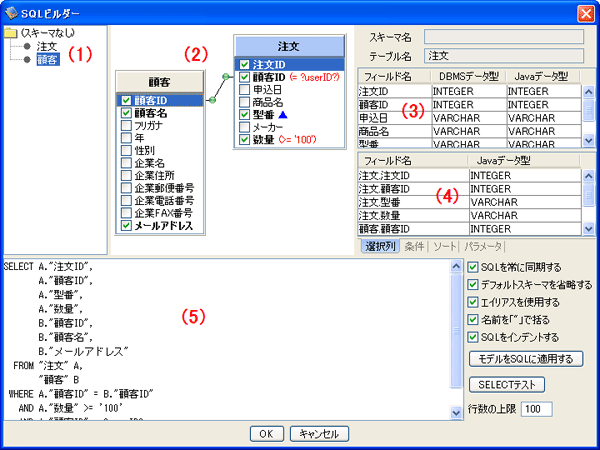
- (1)画面左:テーブル一覧を表示する領域
- (2)画面中央:テーブルを表現したリストボックスが配置される領域
- (3)画面右上部:Garoonの詳細情報を表示する領域
- (4)画面右下部:実際に読み込むフィールドや読み込み条件を指定する領域
- (5)画面下部:自動生成されるSQL文を表示、編集する領域
●読み込むテーブルを指定する
SQLビルダーを起動すると(1)にテーブルの一覧が表示されます。読み込むテーブルを指定するには、2つの方法があります。以下の方法で操作すると、(2)にテーブルのフィールド一覧が表示されます。
ドラッグ&ドロップ
(1)の一覧からテーブル名をクリックしてドラッグを開始し、(2)にドロップします。
メニューから
(2)の空いたスペースで右クリックして表示されるメニューから「テーブル名を指定して追加」をクリックします。表示されたダイアログでテーブル名を入力して「OK」をクリックします。
- テーブルを削除する
(2)のフィールドリストで右クリックして表示されるメニューから「テーブルを削除」をクリックします。
●Garoonの詳細情報を表示する
(1)または(2)に表示したテーブルをクリックすると、(3)に詳細情報が表示されます。
●実際に読み込むフィールドを指定する(SELECT)
実際に読み込むフィールドを指定するには、2つの方法があります。以下の方法で操作すると、(5)にSQL文が表示されます。
(2)の画面から
フィールドリストでフィールド名の左にあるチェックボックスをオンにします。(4)の選択列タブに表示されます。指定したフィールドを取り消すには、チェックボックスをオフにします。(4)の選択列タブから削除されます。
- テーブル全体を読み込む
フィールドリストでフィールドをクリックし、右クリックして表示されるメニューから「全選択」をクリックします。
全選択を取り消すには、右クリックして表示されるメニューから「全選択解除」をクリックします。
(4)の画面から(選択列タブ)
フィールド名の空いたフィールドをクリックして表示されるプルダウンリストから読み込むフィールドを選択します。
●読み込む指定をしたフィールドを編集する
(4)でフィールドをクリックしてから、右クリックして表示されるメニューから「上に移動」「下に移動」「削除」を操作します。
●重複を抑制する(DISTINCT)
(2)の画面で右クリックして表示されるメニューから「重複の抑制(DISTINCT)」を実行すると自動生成されるSELECT文にDISTINCT句が付加されます。
●レコードの並び替え(ORDER BY)
レコードを昇順または降順にソートして読み込むには、以下の2つの方法があります。以下の方法で操作すると、(5)のSQL文に反映されます。
(2)の画面から
フィールドリストでフィールドをクリックし、右クリックして表示されるメニューの「ソートに追加」から「昇順」または「降順」をクリックします。
(4)の画面から(ソートタブ)
フィールド名の空いたフィールドをクリックして表示されるプルダウンリストから並び替えのキーとなるフィールドを選択します。指定したフィールド名のソート順プルダウンリストから「昇順」または「降順」を選択します。
レコードの並び替えを取り消す
フィールドリストでフィールドをクリックし、右クリックして表示されるメニューの「ソートに追加」から「(なし)」をクリックします。
またはソートタブのフィールドをクリックし、右クリックして表示されるメニューから「削除」をクリックします。
●集計関数の使用(GROUP BY)
フィールドに対して集計関数を適用する場合には、以下の2つの方法があります。以下の方法で操作すると、(5)のSQL文に反映されます。
(2)の画面から
フィールドリストでフィールドをクリックし、右クリックして表示されるメニューから「集計関数」を経由して適用する集計関数を選択します。
(4)の画面から(集計関数タブ)
フィールド名の空いたフィールドをクリックして表示されるプルダウンリストから集計関数を適用するフィールドを選択します。指定したフィールド名の集計関数プルダウンリストから適用する集計関数を選択します。
「COUNT(*)」を設定する場合は「2」の画面からのみ設定でき、集計関数タブ上では選択できません。
集計関数を取り消す
(2)の画面でフィールドを選択しての右クリックメニューから「集計関数」を経由して「なし」を選択します。
または集計関数タブのフィールドをクリックし、右クリックして表示されるメニューから「削除」をクリックします。
集計関数が設定されていてもそのフィールドがSELECT対象に含まれていない(フィールドがチェックされていない)場合はSELECT句にその項目は含まれません。
GROUP BY句にはSELECT対象のフィールドで集計関数が含まれていないフィールドが自動的に設定されます。
●テーブルの結合(リレーション)
SQLビルダーでは、リレーションを含んだSQL文を自動生成することができます。テーブル間でリレーションを設定するには、以下の手順で行います。
- (2)に、複数の対象テーブルを表示します。
- 対象テーブルのフィールド名をクリックしてドラッグを開始し、他の対象テーブルのフィールド名へリンクを連結します。
- 連結したリンクを右クリックして表示されるメニューの「リレーション種別」から種別をクリックします。
リレーションを削除するには、連結したリンクを右クリックして表示されるメニューから「リレーション削除」をクリックします。
●レコードの抽出(WHERE)
SQLビルダーでは、レコードの抽出条件を固定値と比較したりフローの中での動的な値と比較したりする設定を行うことができます。また、条件式を直接入力してSQL文に追加記述することができます。
固定値と比較する
- (2)のフィールドリストでフィールドをクリックし、右クリックして表示されるメニューから「条件の追加」をクリックします。
- 条件の編集ダイアログボックスで「固定値との比較」ラジオボタンをクリックします。
- 条件式をプルダウンリストから選択します。
- 固定値をテキストフィールドに入力します。
- 値を「'」で囲む場合は、「値を「'」で囲む」チェックボックスをオンにします。
(5)のSQL文に抽出条件が追加されます。(2)のフィールドリストに条件式が表示されます。
SQLパラメーターを使って実行時の動的な値の抽出条件を指定する
SQLビルダーで、任意の名前のパラメーターを定義し、抽出条件にするフィールド名に条件を追加する際にパラメーター名を指定することにより、パラメーターをWHERE句をSQL文の中に組み込みます。本コンポーネントの前にマッパーを配置し、定義したパラメーターにマッピングすることにより、実行時の動的な値を抽出条件にすることができます。
動的な値の抽出条件を指定するためには、以下の手順で行います。
- 最初に、(4)のパラメータータブで、任意の名前、データ型、初期値のパラメーターを定義します。
- (2)のフィールドリストでフィールドをクリックし、右クリックして表示されるメニューから「条件の追加」をクリックします。
- 条件の編集ダイアログボックスで「パラメーターとの比較」ラジオボタンをクリックします。
- 条件式をプルダウンリストから選択します。
- 定義したパラメーターが表示されるプルダウンリストから選択します。
- 値を「'」で囲む場合は、「値を「'」で囲む」チェックボックスをオンにします。
GaroonGetコンポーネントの前にマッパーを配置し、マッピングウィンドウの出力側にあるパラメーターのフィールド名に値となるフィールドをマッピングします。
(5)のSQL文に抽出条件が追加されます。(2)のフィールドリストに条件式が表示されます。
任意の条件を指定する
任意の条件を指定するには、以下の2つの方法があります。以下の方法で操作すると、(5)のSQL文に抽出条件が追加されます。
条件の編集ダイアログボックスから
- (2)のフィールドリストでフィールドをクリックし、右クリックして表示されるメニューから「条件の追加」をクリックします。
- 条件の編集ダイアログボックスで「直接入力」ラジオボタンをクリックします。
- 条件式をテキストボックスに直接入力します。
(4)の画面から(条件タブ)
- 条件タブの「任意の条件を追加」をクリックします。
- 条件式をテキストボックスに直接入力します。
抽出条件を組み合わせる
いろいろな条件を組み合わせて抽出を行う場合、(4)の条件タブで論理演算子を指定することができます。条件フィールドの「関係」項目のプリダウンリストから「AND」または「OR」をクリックします。
抽出条件を編集する
指定した抽出条件を編集するには、条件タブのフィールドをダブルクリックします。または、フィールドをクリックし、右クリックして表示されるメニューから「条件の編集」をクリックします。
抽出条件を取り消す
条件タブのフィールドをクリックし、右クリックして表示されるメニューから「削除」をクリックします。
●SQLパラメーターを使って実行時に動的なSQL文を生成する
SQLビルダーのSQLパラメーターは、抽出条件(WHERE句)を設定する以外に、SQL文の中での任意の文字列を置き換えることができます。任意の名前のパラメーターを定義し、(5)で直接パラメーターを記述します。また、条件の編集ダイアログボックスで任意の条件を指定するときに記述することもできます。本コンポーネントの前にマッパーを配置し、定義したパラメーターにマッピングすることにより、実行時に動的なSQL文にすることができます。
動的なSQL文を指定するためには、以下の手順で行います。
- (4)のパラメータータブで、任意の名前、初期値で、データ型はStringのパラメーターを定義します。
- (5)で、置き換えたい文字列を使用する部分に「$パラメーターのフィールド名$」のようにフィールド名を$で囲んで記述します。
- GaroonGetコンポーネントの前にマッパーを配置します。
- マッピングウィンドウの出力側にあるSQLパラメーターのフィールド名に置換文字列となるフィールドをマッピングします。
●パラメーターを編集する
(4)でフィールドを右クリックして表示されるメニューから「上に移動」「下に移動」「挿入」「削除」を操作します。
●自動生成したSQL文を直接編集する
(1)~(4)の指定で自動生成したSQL文が(5)に表示されます。(5)を直接編集すると、そのSQL文をそのままGaroonに発行します。直接編集する際には、自動生成したSQL文と同期すると元に戻るため注意が必要です。同期設定については次項の「自動生成するSQL文表示のオプション」を参照してください。
●SQL文をテスト実行する
実際にGaroonにSQL文を発行してテスト実行するには、以下の手順で行います。
- (5)の画面下部右側にある「SELECTテスト」をクリックします。
- パラメーターを定義している場合、パラメーターの値を指定するダイアログボックスで「初期値」項目にテスト用の値を設定して「OK」をクリックします。
正常終了の場合、実行結果がダイアログボックスに結果セットが表示されます。異常終了の場合、エラーメッセージダイアログボックスに表示されます。
結果セットの表示数を変更する
(5)の画面下部右側にある「テスト結果の行数」フィールドの行数を変更してから「SELECTテスト」をクリックします。初期値は100です。
●自動生成するSQL文表示のオプション
(5)の表示については、画面下部右側でオプションを指定することができます。
(5)のSQL文の編集について
SQLビルダーを使って指定したフィールドの選択、条件などのことをモデルといいます。「SQLを常に同期する」チェックボックスがオンの場合、(1)~(4)のモデルと(5)のSQL文が同期して自動生成された状態です。自動生成したSQL文を(5)で直接編集することができます。この場合、モデルを操作すると直接編集したSQL文が同期しないように、自動的に「SQLを常に同期する」チェックボックスがオフになります。直接編集をリセットした場合や再度操作したモデルからSQL文を自動生成する場合、「モデルをSQLに適用する」をクリックします。
オプション
- SQLを常に同期する
オンの場合、フィールドの選択、条件を指定するたびに自動生成します。
オフの場合、フィールドの選択、条件を指定しても自動生成しません。
- デフォルトスキーマを省略する
オンの場合、デフォルトスキーマを省略します。
オフの場合、デフォルトスキーマを記述します。
- エイリアスを使用する
オンの場合、エイリアスを記述します。
オフの場合、エイリアスを省略します。
- 名前を「"」で囲む
オンの場合、フィールド名を"(ダブルクォーテーション)で囲みます。
オフの場合、フィールド名を"(ダブルクォーテーション)で囲みません。
- SQLをインデントする
オンの場合、SQL文をインデントして表示します。
オフの場合、SQL文を1行で表示します。
- モデルをSQLに適用する
クリックしたとき、モデルからSQL文を自動生成します。直接編集していたSQL文は無効になります。
●注意事項
- SQL文の中に「$」や「?」という文字自身を使用したい場合は「$$」「??」のようにエスケープします。
- SQL文にマッパーで値を差し込んだ場合や、置換文字列を使用した場合はSQL実行のたびにパースが必要になり、処理に時間がかかる場合があります。SQLパラメーターは、WHERE句を指定する場合にのみ使用する方が高速です。
●Garoon コネクション設定
| Auto Cache[AutoCache] |
この接続プロパティがTrue に設定されている場合、本製品 はSELECT クエリの対象となるテーブルの内容を自動的にキャッシュします。これらのテーブルの内容は、CacheConnection およびCacheDriver 接続プロパティで指定されたキャッシュデータベースにキャッシュされます。 関連項目
Default Value: false | ||||||||||||||||||||||||||||||||||||||||||||||||||||||||||||||||||||||||
|---|---|---|---|---|---|---|---|---|---|---|---|---|---|---|---|---|---|---|---|---|---|---|---|---|---|---|---|---|---|---|---|---|---|---|---|---|---|---|---|---|---|---|---|---|---|---|---|---|---|---|---|---|---|---|---|---|---|---|---|---|---|---|---|---|---|---|---|---|---|---|---|---|---|
| Basic Auth Password[BasicAuthPassword] |
Basic 認証が有効なドメインに接続するために使用するBasic 認証のパスワード。このフィールドは、BasicAuthUser とともに、Garoon サーバーへのユーザー認証を実現するために使用されます。 | ||||||||||||||||||||||||||||||||||||||||||||||||||||||||||||||||||||||||
| Basic Auth User[BasicAuthUser] |
Basic 認証が有効なドメインに接続するために使用するBasic 認証のユーザー名。このフィールドは、BasicAuthPassword とともに、Garoon サーバーへのユーザー認証を実現するために使用されます。 | ||||||||||||||||||||||||||||||||||||||||||||||||||||||||||||||||||||||||
| Batch Size[BatchSize] |
このプロパティは、バッチ操作中に送信される各バッチのサイズを制御します。 0より大きい値に設定すると、本製品 は全体の操作を指定された行数を含む小さなバッチに分割します。 これらの小さなバッチは個別にサーバーに送信されます。 このプロパティは、サーバーがリクエストのサイズに制限を課している場合に役立ちます。 操作を小さな単位に分割することで、これらの制限を回避してバッチ処理を成功させることができます。 Default Value: 0 | ||||||||||||||||||||||||||||||||||||||||||||||||||||||||||||||||||||||||
| Browsable Schemas[BrowsableSchemas] |
利用可能なデータベーススキーマをすべてリストすると余分な時間がかかり、パフォーマンスが低下します。 接続文字列にスキーマのリストを指定することで、時間を節約しパフォーマンスを向上させることができます。 | ||||||||||||||||||||||||||||||||||||||||||||||||||||||||||||||||||||||||
| Cache Connection[CacheConnection] |
対象のキャッシュデータベースは、この接続プロパティとCacheDriver 接続プロパティの組み合わせによって決定されます。指定されたキャッシュデータベースを使用するには、両方のプロパティが必要です。 この接続プロパティで指定された接続文字列は、CacheDriver 接続プロパティで指定されたJDBC ドライバーに直接渡されます。使用可能な接続プロパティの詳細については、指定されたJDBC ドライバー のドキュメントを参照してください。 CacheDriver で指定したJDBC ドライバーがアプリケーションのクラスパスに含まれていることを確認してください。 以下に、一般的なキャッシュデータベースの設定例を示します。
Derby およびJava DBCacheDriver とこの接続プロパティを使用して、Derby への接続を設定します。以下は、Derby JDBC URL 構文です。
jdbc:derby:[subsubprotocol:][databaseName][;attribute=value[;attribute=value] ... ]
例えば、インメモリデータベースにキャッシュするには、以下を使用します。
jdbc:derby:memory
SQLiteSQLite へキャッシュするにはSQLite JDBC ドライバーを使用できます。次はJDBC URL の構文です。
jdbc:sqlite:dataSource
MySQL
以下はCData JDBC Driver for MySQL のJDBC URL の例です。
jdbc:mysql:User=root;Password=root;Server=localhost;Port=3306;Database=cache
一般的な接続プロパティは次のとおりです:
SQL ServerMicrosoft JDBC Driver for SQL Server のJDBC URL の構文は次のとおりです。
jdbc:sqlserver://[serverName[\instance][:port]][;database=databaseName][;property=value[;property=value] ... ]
次に例を示します。
jdbc:sqlserver://localhost\sqlexpress:1433;integratedSecurity=true
次は一般的なSQL Server 接続プロパティです。
Oracle次はOracle JDBC Thin ドライバーの従来のJDBC URL 構文です。
jdbc:oracle:thin:[userId/password]@[//]host[[:port][:sid]]
次に例を示します。
jdbc:oracle:thin:scott/tiger@myhost:1521:orcl
次は一般的な接続プロパティです。
PostgreSQL次は公式のPostgreSQL JDBC ドライバーのJDBC URL 構文です。
jdbc:postgresql:[//[host[:port]]/]database[[?option=value][[&option=value][&option=value] ... ]]
例えば、次の接続文字列はデフォルトホスト(localhost)およびポート(5432)上のデータベースに接続します。
jdbc:postgresql:postgres
一般的な接続プロパティは次のとおりです:
| ||||||||||||||||||||||||||||||||||||||||||||||||||||||||||||||||||||||||
| Cache Driver[CacheDriver] |
CData JDBC drivers を含むJDBC ドライバーが用意されている任意のデータベースにキャッシュできます。 Note:指定されたJDBC ドライバーのJAR ファイルをクラスパスに追加する必要があります。CData JDBC drivers の場合、このJAR ファイルはドライバーのインストールディレクトリの"lib" サブフォルダにあります。 また、CacheConnection 接続プロパティを設定して、指定されたJDBC ドライバーの接続文字列を入力する必要があります。
例次の例は、いくつかの主要なデータベースにキャッシュする方法を示しています。JDBC URL 構文および一般的な接続プロパティの詳細については、CacheConnection を参照してください。Derby およびJava DBJava DB は、Derby のOracle ディストリビューションです。Java DB にキャッシュするには、Derby JDBC ドライバーのJAR ファイルであるderbytools.jar をクラスパスに追加する必要があります。 Derby JDBC ドライバーのJAR ファイルは、このページからダウンロードできるdb-derby-10.17.1.0-bin.zip に同梱されています。derbytools.jar はこのzip ファイルの"lib" サブフォルダにあります。 クラスパスにderbytools.jar を追加した後、以下のようにJava DB データベースにキャッシュすることができます。
jdbc:garoon:CacheDriver=org.apache.derby.jdbc.EmbeddedDriver;CacheConnection='jdbc:derby:sample';User=myuseraccount;Password=mypassword;Url=http://subdomain.domain.com;インメモリデータベースにキャッシュするには、次のようにJDBC URL を使用します。 jdbc:garoon:CacheDriver=org.apache.derby.jdbc.EmbeddedDriver;CacheConnection='jdbc:derby:memory';User=myuseraccount;Password=mypassword;Url=http://subdomain.domain.com; SQLite次はSQLite JDBC ドライバーのJDBC URL です。
jdbc:garoon:CacheDriver=org.sqlite.JDBC;CacheConnection='jdbc:sqlite:C:/Temp/sqlite.db';User=myuseraccount;Password=mypassword;Url=http://subdomain.domain.com;
MySQL以下はCData JDBC Driver for MySQL のJDBC URL です。
jdbc:garoon:Cache Driver=cdata.jdbc.mysql.MySQLDriver;Cache Connection='jdbc:mysql:Server=localhost;Port=3306;Database=cache;User=root;Password=123456';User=myuseraccount;Password=mypassword;Url=http://subdomain.domain.com;
SQL Server次のJDBC URL はMicrosoft JDBC Driver for SQL Server を使用しています。
jdbc:garoon:Cache Driver=com.microsoft.sqlserver.jdbc.SQLServerDriver;Cache Connection='jdbc:sqlserver://localhost\sqlexpress:7437;user=sa;password=123456;databaseName=Cache';User=myuseraccount;Password=mypassword;Url=http://subdomain.domain.com;
Oracle次はOracle Thin Client のJDBC URL です。
jdbc:garoon:Cache Driver=oracle.jdbc.OracleDriver;CacheConnection='jdbc:oracle:thin:scott/tiger@localhost:1521:orcldb';User=myuseraccount;Password=mypassword;Url=http://subdomain.domain.com;
NOTE:9i より前のバージョンのOracle を使用している場合は、キャッシュドライバーは代わりにoracle.jdbc.driver.OracleDriver になります。
PostgreSQL次のJDBC URL は公式のPostgreSQL JDBC ドライバーを使用しています。
jdbc:garoon:CacheDriver=cdata.jdbc.postgresql.PostgreSQLDriver;CacheConnection='jdbc:postgresql:User=postgres;Password=admin;Database=postgres;Server=localhost;Port=5432;';User=myuseraccount;Password=mypassword;Url=http://subdomain.domain.com;
| ||||||||||||||||||||||||||||||||||||||||||||||||||||||||||||||||||||||||
| Cache Location[CacheLocation] |
CacheLocation は単純なファイルベースキャッシュです。 本製品 はDerby データベースのOracle のディストリビューションあるJava DB をファイルベースのキャッシュに使用しています。Java DB にキャッシュするには、Derby JDBC ドライバーのJAR ファイルであるderbytools.jar をクラスパスに追加する必要があります。 Derby JDBC ドライバーのJAR ファイルは、このページからダウンロードできるdb-derby-10.17.1.0-bin.zip に同梱されています。derbytools.jar はこのzip ファイルの"lib" サブフォルダにあります。 指定しない場合、デフォルトの場所は%APPDATA%\\CData\\Garoon Data Provider となり、%APPDATA%はユーザーのコンフィギュレーションディレクトリに設定されます。
関連項目
Default Value: %APPDATA%\\CData\\Garoon Data Provider | ||||||||||||||||||||||||||||||||||||||||||||||||||||||||||||||||||||||||
| Cache Metadata[CacheMetadata] |
この接続プロパティがTrue に設定されている場合、クエリを実行すると、Garoon カタログのテーブルメタデータはCacheConnection とCacheDriver で指定されたキャッシュデータベースにキャッシュされ、もしこれらの接続プロパティが設定されていない場合はユーザーのホームディレクトリにキャッシュされます。 ホームディレクトリの場所はプラットフォームによって異なります。
CacheMetadata を使用するタイミング本製品 がメタデータ検索で取得するGaroon テーブルとカラムの数が多い場合、本製品 がすべてのテーブルメタデータをリストするのに時間がかかることがあります。 次のような場合に、メタデータの取得に時間がかかることがあります。
CacheMetadata を使用しないタイミング本製品 は、はじめてテーブルやビューのメタデータを発見したときから最大1時間、そのメタデータをメモリに自動的に保持するため、通常はCacheMetadata は必要ありません。 CacheMetadata は、変動しやすいメタデータを扱うシナリオでは理想的ではありません。はじめてテーブルをクエリするとき、本製品 はそのメタデータをキャッシュデータベースファイルにキャッシュします。このキャッシュはテーブルスキーマの更新を反映するために動的に更新されることはないため、新規、変更、削除されたカラムを取得するには、キャッシュデータベースファイルを削除して再構築する必要があります。 Default Value: false | ||||||||||||||||||||||||||||||||||||||||||||||||||||||||||||||||||||||||
| Cache Tolerance[CacheTolerance] |
キャッシュ内のテーブルに対してクエリを実行すると、本製品 はキャッシュの最終更新から経過した時間を確認します。 キャッシュの最終更新がこの接続プロパティの値(秒単位)よりも前の場合、本製品 はキャッシュを更新します。 それ以外は、本製品 はキャッシュから直接データを返します。 Default Value: 600 | ||||||||||||||||||||||||||||||||||||||||||||||||||||||||||||||||||||||||
| Connection Life Time[ConnectionLifeTime] |
このプロパティは、接続が本製品 によって自動的に閉じられるまでのアクティブな状態を維持する時間を制御します。 時間は秒単位で指定します。このプロパティを0より大きい値に設定すると接続の有効期間が制限され、その後本製品 が接続を終了します。 デフォルトではこのプロパティは0に設定されており、接続の有効期間に制限はありません。接続は明示的に閉じられるか、ネットワークの中断やセッションのタイムアウトなどの外部要因によって終了されるまで開いたままになります。 このプロパティは、リソースの利用状況を管理し、古くなった接続やアイドル状態の接続が無期限に持続するのを防ぐのに役立ちます。 Default Value: 0 | ||||||||||||||||||||||||||||||||||||||||||||||||||||||||||||||||||||||||
| Connect On Open[ConnectOnOpen] |
true に設定すると、プロバイダーは「接続テスト」操作を実行します。これは、データベースツールで接続性を検証するために一般的に使用されます。 この操作はセッションデータを保持しません。単に接続が確立できるかどうかを確認するだけで、NOOP(操作なし)コマンドのように機能します。 false に設定すると、接続は操作が必要になるまで遅延されます。これは、接続が頻繁に開閉されるがすぐに操作が行われないようなシナリオでパフォーマンスが向上する場合があります。 Default Value: false | ||||||||||||||||||||||||||||||||||||||||||||||||||||||||||||||||||||||||
| Firewall Password[FirewallPassword] |
プロキシベースのファイアウォール(またはプロキシファイアウォール)は、ユーザーのリクエストとそれがアクセスするリソースの間に介在するネットワークセキュリティデバイスです。 プロキシは認証済みのユーザーのリクエストを受け取り、ファイアウォールを通過して適切なサーバーにリクエストを送信します。 プロキシは、リクエストを送信したユーザーに代わってデータバケットを評価し転送するため、ユーザーはサーバーに直接接続することなく、プロキシのみに接続します。 | ||||||||||||||||||||||||||||||||||||||||||||||||||||||||||||||||||||||||
| Firewall Port[FirewallPort] |
プロキシベースのファイアウォール(またはプロキシファイアウォール)は、ユーザーのリクエストとそれがアクセスするリソースの間に介在するネットワークセキュリティデバイスです。 プロキシは認証済みのユーザーのリクエストを受け取り、ファイアウォールを通過して適切なサーバーにリクエストを送信します。 プロキシは、リクエストを送信したユーザーに代わってデータバケットを評価し転送するため、ユーザーはサーバーに直接接続することなく、プロキシのみに接続します。 Default Value: 0 | ||||||||||||||||||||||||||||||||||||||||||||||||||||||||||||||||||||||||
| Firewall Server[FirewallServer] |
プロキシベースのファイアウォール(またはプロキシファイアウォール)は、ユーザーのリクエストとそれがアクセスするリソースの間に介在するネットワークセキュリティデバイスです。 プロキシは認証済みのユーザーのリクエストを受け取り、ファイアウォールを通過して適切なサーバーにリクエストを送信します。 プロキシは、リクエストを送信したユーザーに代わってデータバケットを評価し転送するため、ユーザーはサーバーに直接接続することなく、プロキシのみに接続します。 | ||||||||||||||||||||||||||||||||||||||||||||||||||||||||||||||||||||||||
| Firewall Type[FirewallType] |
プロキシベースのファイアウォール(またはプロキシファイアウォール)は、ユーザーのリクエストとそれがアクセスするリソースの間に介在するネットワークセキュリティデバイスです。 プロキシは認証済みのユーザーのリクエストを受け取り、ファイアウォールを通過して適切なサーバーにリクエストを送信します。 プロキシは、リクエストを送信したユーザーに代わってデータバケットを評価し転送するため、ユーザーはサーバーに直接接続することなく、プロキシのみに接続します。 Note:デフォルトでは、本製品 はシステムプロキシに接続します。この動作を無効化し、次のプロキシタイプのいずれかに接続するには、ProxyAutoDetect をfalse に設定します。 次の表は、サポートされている各プロトコルのポート番号情報です。
HTTP プロキシへの接続には、ProxyServer およびProxyPort ポートを使ってください。HTTP プロキシへの認証には、ProxyAuthScheme、ProxyUser、およびProxyPassword を使ってください。 Default Value: NONE Possible Values:
| ||||||||||||||||||||||||||||||||||||||||||||||||||||||||||||||||||||||||
| Firewall User[FirewallUser] |
プロキシベースのファイアウォール(またはプロキシファイアウォール)は、ユーザーのリクエストとそれがアクセスするリソースの間に介在するネットワークセキュリティデバイスです。 プロキシは認証済みのユーザーのリクエストを受け取り、ファイアウォールを通過して適切なサーバーにリクエストを送信します。 プロキシは、リクエストを送信したユーザーに代わってデータバケットを評価し転送するため、ユーザーはサーバーに直接接続することなく、プロキシのみに接続します。 | ||||||||||||||||||||||||||||||||||||||||||||||||||||||||||||||||||||||||
| Location[Location] |
Location プロパティは、定義をカスタマイズしたり(例えば、カラム名を変更する、カラムを無視するなど)、新しいテーブル、ビュー、またはストアドプロシージャでデータモデルを拡張する場合にのみ必要です。 指定しない場合、デフォルトの場所は%APPDATA%\\CData\\Garoon Data Provider\\Schema となり、%APPDATA%はユーザーのコンフィギュレーションディレクトリに設定されます:
Default Value: %APPDATA%\\CData\\Garoon Data Provider\\Schema | ||||||||||||||||||||||||||||||||||||||||||||||||||||||||||||||||||||||||
| Logfile[Logfile] |
このプロパティは、認証イベント、クエリ実行、接続の詳細など、本製品 の操作を記録するログファイルの場所と名前を指定します。 指定されたファイルが存在しない場合、本製品 はそのファイルを作成します。本製品 を実行しているユーザーまたはサービスが、指定されたパスまたはファイルへの書き込み権限を持っていることを確認してください。 適切な権限がない場合、ログファイルは作成されません。パスワードやトークンなどの接続文字列の機密情報は、ログで自動的にマスキングされます。 ただし、データ自体に含まれる機密情報はマスキングされない可能性があります。 Logfile に相対パスを指定し、Location プロパティが設定されている場合、そのディレクトリがログファイルのベースパスとして使用されます。 追加プロパティにより、ログの動作をカスタマイズできます。
Java のログ出力Java のログ出力もサポートされています。Java のログ出力を有効化するには、Logfile を次のように設定します:
Logfile=JAVALOG://myloggername 上記の例のように、JAVALOG:// がJava のログを使用するための必須プレフィックスで、独自のロガーで代用することになります。 次に、指定されたロガーのgetLogger メソッドが呼び出され、指定された値を使用してLogger インスタンスが作成されます。ログのインスタンスがすでに存在する場合は、既存のインスタンスを参照します。 Java のログ出力が有効になっている場合、Verbosity は特定のログレベルに対応します。 | ||||||||||||||||||||||||||||||||||||||||||||||||||||||||||||||||||||||||
| Log Modules[LogModules] |
このプロパティは、含めるログモジュールを指定することでログファイルの内容をカスタマイズすることができます。 ログモジュールは、クエリ実行、メタデータ、SSL 通信などの異なる領域にログ情報を分類します。 各モジュールは4文字のコードで表され、文字の名前の場合は末尾にスペースが必要なものもあります。 例えば、EXEC はクエリ実行をログに記録し、INFO は一般的なプロバイダーメッセージをログに記録します。 複数のモジュールを含めるには、次のように名前をセミコロンで区切ります:INFO;EXEC;SSL。 Verbosity 接続プロパティは、このプロパティで指定されたモジュールベースのフィルタリングよりも優先されます。 Verbosity レベルを満たし、指定されたモジュールに属するログエントリのみが記録されます。 利用可能なすべてのモジュールをログファイルに含めるには、このプロパティを空白のままにします。 利用可能なモジュールの完全なリストとログの設定に関する詳細な手引きについては、ログ の「高度なログの記録」セクションを参照してください。 | ||||||||||||||||||||||||||||||||||||||||||||||||||||||||||||||||||||||||
| Max Log File Count[MaxLogFileCount] |
各ログファイル名には、識別しやすいように日付と時刻が含まれています。 このプロパティには以下の値を指定できます。
ログファイルのサイズを管理するには、MaxLogFileSize プロパティを使用します。これらの2つのプロパティは、ログフォルダ内のログファイルのサイズと保持を制御するために連携して動作します。 Default Value: -1 | ||||||||||||||||||||||||||||||||||||||||||||||||||||||||||||||||||||||||
| Max Log File Size[MaxLogFileSize] |
100 KB より小さい値の場合、本製品 は100 KB を最小許容サイズとして使用します。 保持されるログファイルの総数を制御するには、このプロパティとMaxLogFileCount プロパティを組み合わせて使用します。 これらのプロパティを組み合わせることで、ログファイルのサイズと保持を効果的に管理できます。 Default Value: 100MB | ||||||||||||||||||||||||||||||||||||||||||||||||||||||||||||||||||||||||
| Max Rows[MaxRows] |
このプロパティは、集計やGROUP BY 句を含まないクエリに対して本製品 が返す行数の上限を設定します。 この制限により、クエリがデフォルトで過度に大きな結果セットを返さないようにします。 クエリにLIMIT 句が含まれている場合、クエリで指定された値がMaxRows 設定よりも優先されます。 MaxRows が"-1" に設定されている場合、LIMIT 句が明示的にクエリに含まれていない限り、行の制限は行われません。 このプロパティは、非常に大きなデータセットを返す可能性のあるクエリを実行する際に、パフォーマンスを最適化し過剰なリソース消費を防ぐのに役立ちます。 Default Value: -1 | ||||||||||||||||||||||||||||||||||||||||||||||||||||||||||||||||||||||||
| Offline[Offline] |
この接続プロパティががTrue に設定されている場合、すべてのクエリは、ライブGaroon データではなくキャッシュデータベースに対して実行されます。 このモードでは、INSERT、UPDATE、DELETE、CACHE などの一部のSQL 操作が無効になります。 Default Value: false | ||||||||||||||||||||||||||||||||||||||||||||||||||||||||||||||||||||||||
| Other[Other] |
このプロパティは、シニアユーザーが特定のシナリオに対して隠しプロパティを設定できるようにします。 これらの設定は通常のユースケースには必要ありませんが、特定の要件に対応したり、追加の機能を提供したりすることができます。 複数のプロパティをセミコロン区切りのリストで定義できます。 Note: 特定のシナリオや問題に対処するためにサポートチームから助言があった場合にのみ、これらのプロパティを設定することを強く推奨します。 複数のプロパティをセミコロン区切りリストで指定します。 キャッシュの設定
統合およびフォーマット
| ||||||||||||||||||||||||||||||||||||||||||||||||||||||||||||||||||||||||
| Pagesize[Pagesize] |
クエリを処理する際、Garoon でクエリされたデータすべてを一度にリクエストする代わりに、本製品 はクエリされたデータをページと呼ばれる部分ごとにリクエストすることができます。 この接続プロパティは、本製品 がページごとにリクエストする結果の最大数を決定します。 大きなページサイズを設定すると全体的なクエリ実行時間が短縮される可能性がありますが、その場合、クエリ実行時に本製品 がより多くのメモリを使用することになり、タイムアウトが発生するリスクがあることに注意してください。 Default Value: 1000 | ||||||||||||||||||||||||||||||||||||||||||||||||||||||||||||||||||||||||
| パスワード[Password] |
認証サーバーは、ユーザーのID を検証するためにUser とPassword の両方を必要とします。
| ||||||||||||||||||||||||||||||||||||||||||||||||||||||||||||||||||||||||
| Pool Idle Timeout[PoolIdleTimeout] |
このプロパティは、UseConnectionPooling が有効な場合にのみ適用されます。接続プーリングは、リクエストごとに新しい接続を作成するのではなく、確立されたデータベース接続を再利用するメカニズムです。 これにより、頻繁な接続作成に伴うオーバーヘッドを削減し、パフォーマンスが向上します。 PoolIdleTimeout は、使用されていない接続を閉じてリソースを管理するのに役立ち、アイドル接続を維持することによる潜在的なオーバーヘッドを削減します。 値を小さくするとアイドル状態の接続を迅速にクリーンアップできます。一方、値を大きくすると接続を長く開いておけるため、再接続が頻繁に発生するシナリオではパフォーマンスが向上する可能性があります。 Default Value: 60 | ||||||||||||||||||||||||||||||||||||||||||||||||||||||||||||||||||||||||
| Pool Max Size[PoolMaxSize] |
このプロパティは、接続プールで維持できるアクティブな接続の最大数を定義します。 このプロパティは、UseConnectionPooling がtrue に設定されている場合にのみ適用されます。 上限に達すると、新しい接続リクエストは既存の接続がプールに戻されるのを待つ必要があります。 プロパティを0または負の値に設定して接続プールを無効にすると接続の管理を簡素化できますが、トラフィックが多いシナリオではパフォーマンスが低下する可能性があります。 このプロパティは、リソースの使用率を最適化し、アプリケーションがサーバーやネットワークの制限を超えないようにするのに役立ちます。 Default Value: 100 | ||||||||||||||||||||||||||||||||||||||||||||||||||||||||||||||||||||||||
| Pool Min Size[PoolMinSize] |
このプロパティは、指定された最小数の接続が常に接続プールで利用可能であることを確実にします。 この設定は、接続を事前に初期化してすぐに使用できる状態に保つことで、待ち時間を減らすのに役立ちます。 デフォルトでは、プロバイダーはプールに少なくとも1つの接続を維持します。 より大きな値を設定することで、一貫したトラフィックがある環境でのパフォーマンスを向上させることができますが、リソースの使用量が増加する可能性があります。 値を小さくすると、非アクティブ時にプールがすべての接続を解放し、リソースの消費を抑えることができます。 Default Value: 1 | ||||||||||||||||||||||||||||||||||||||||||||||||||||||||||||||||||||||||
| Pool Wait Time[PoolWaitTime] |
このプロパティは、新しい接続リクエストがプールの利用可能な接続を待機する時間を制御します。 指定された時間内に接続が利用可能にならない場合、本製品 はエラーを返します。 デフォルト値は60秒で、接続リクエストが無期限に待機しないようにします。 トラフィックが多い環境やプールサイズが限られている場合、この値を大きくすることで接続が利用可能になるまでの時間を延ばすことができますが、失敗したリクエストのエラー処理が遅れる可能性があります。 Default Value: 60 | ||||||||||||||||||||||||||||||||||||||||||||||||||||||||||||||||||||||||
| Proxy Auth Scheme[ProxyAuthScheme] |
認証タイプは次のいずれかです。
"NONE" 以外のすべての値については、ProxyUser およびProxyPassword 接続プロパティも設定する必要があります。 SOCKS 5 認証のような他の認証タイプを使用するには、FirewallType を参照してください。 Default Value: BASIC Possible Values:
| ||||||||||||||||||||||||||||||||||||||||||||||||||||||||||||||||||||||||
| Proxy Auto Detect[ProxyAutoDetect] |
この接続プロパティをTrue に設定すると、本製品 は既存のプロキシサーバー構成についてシステムプロキシ設定をチェックします(プロキシサーバーの詳細を手動で入力する必要はありません)。 この接続プロパティは他のプロキシ設定より優先されます。特定のプロキシサーバーに接続するために本製品 を構成する場合は、ProxyAutoDetect をFalse に設定します。
このプロパティがTrue に設定されている場合、使用するプロキシはこれらの場所をこの順番でチェックして決定されます。ある場所でプロキシが決定できない場合、本製品 は次の場所をチェックします。
これらの設定は、マシンの現在のユーザーにのみ適用されることに注意してください。アプリケーションをサービスとして実行している場合、本製品 はユーザー設定を読み込みません。代わりに、本製品 の接続プロパティでプロキシ設定を手動で行う必要があります。 HTTP プロキシへの接続には、ProxyServer を参照してください。SOCKS やトンネリングなどの他のプロキシには、FirewallType を参照してください。 Default Value: false | ||||||||||||||||||||||||||||||||||||||||||||||||||||||||||||||||||||||||
| Proxy Exceptions[ProxyExceptions] |
ProxyServer は、このプロパティで定義されたアドレスを除くすべてのアドレスに使用されます。セミコロンを使用してエントリを区切ります。 Note:本製品 はデフォルトでシステムプロキシ設定を使用するため、それ以上の設定は必要ありません。 この接続にプロキシ例外を明示的に設定する場合は、ProxyAutoDetect をFalse に設定します。 | ||||||||||||||||||||||||||||||||||||||||||||||||||||||||||||||||||||||||
| Proxy Password[ProxyPassword] |
ProxyUser および ProxyPassword 接続プロパティは、ProxyServer で指定されたHTTP プロキシに対して接続よび認証するために使用されます。 ProxyAuthScheme で利用可能な認証タイプを1つ選択した後、このプロパティを以下のように設定します。
SOCKS 5 認証もしくは、トンネリングは、FirewallType を参照してください。 本製品 は、ProxyAutoDetect がFalse に設定されている場合にのみ、このパスワードを使用します。 ProxyAutoDetect がTrue(デフォルト)に設定されている場合、本製品 は代わりにシステムのプロキシ設定で指定されているパスワードを使用します。 | ||||||||||||||||||||||||||||||||||||||||||||||||||||||||||||||||||||||||
| Proxy Port[ProxyPort] |
ProxyAutoDetect がFalse に設定されている場合、本製品 はこの接続プロパティで指定されたProxyServer ポートを通じてのみHTTP トラフィックをルーティングします。 ProxyAutoDetect がTrue(デフォルト)に設定されている場合、本製品 は代わりにシステムプロキシ設定で指定されたプロキシサーバーポートを介してHTTP トラフィックをルーティングします。 その他のプロキシタイプについては、FirewallType を参照してください。 Default Value: 80 | ||||||||||||||||||||||||||||||||||||||||||||||||||||||||||||||||||||||||
| Proxy Server[ProxyServer] |
ProxyAutoDetect がFalse に設定されている場合、本製品 はこの接続プロパティで指定されたプロキシサーバーを通じてのみHTTP トラフィックをルーティングします。 ProxyAutoDetect がTrue(デフォルト)に設定されている場合、本製品 は代わりにシステムプロキシ設定で指定されたプロキシサーバーを介してHTTP トラフィックをルーティングします。 | ||||||||||||||||||||||||||||||||||||||||||||||||||||||||||||||||||||||||
| Proxy SSL Type[ProxySSLType] |
このプロパティは、ProxyServer で指定されたHTTP プロキシへの接続にSSL を使用するかどうかを決定します。この接続プロパティには、以下の値を設定できます。
Default Value: AUTO Possible Values:
| ||||||||||||||||||||||||||||||||||||||||||||||||||||||||||||||||||||||||
| Proxy User[ProxyUser] |
ProxyUser および ProxyPassword 接続プロパティは、ProxyServer で指定されたHTTP プロキシに対して接続よび認証するために使用されます。 ProxyAuthScheme で利用可能な認証タイプを1つ選択した後、このプロパティを以下のように設定します。
本製品 は、ProxyAutoDetect がFalse に設定されている場合にのみ、このユーザー名を使用します。 ProxyAutoDetect がTrue(デフォルト)に設定されている場合、本製品 は代わりにシステムのプロキシ設定で指定されているユーザー名を使用します。 | ||||||||||||||||||||||||||||||||||||||||||||||||||||||||||||||||||||||||
| Pseudo Columns[PseudoColumns] |
このプロパティを使用すると、本製品 がテーブルカラムとして公開する擬似カラムを定義できます。 個々の擬似カラムを指定するには、以下の形式を使用します。"Table1=Column1;Table1=Column2;Table2=Column3" すべてのテーブルのすべての擬似カラムを含めるには、次のようにします:"*=*" | ||||||||||||||||||||||||||||||||||||||||||||||||||||||||||||||||||||||||
| Readonly[Readonly] |
true に設定すると、本製品 はSELECT クエリのみを許可します。INSERT、UPDATE、DELETE、またはストアドプロシージャのクエリを実行しようとすると、失敗してエラーメッセージが表示されます。 Default Value: false | ||||||||||||||||||||||||||||||||||||||||||||||||||||||||||||||||||||||||
| RTK[RTK] |
ほとんどの構成で標準的なライセンス機構をサポートしているため、通常はこのプロパティは不要です。 このプロパティの設定方法については、同梱のライセンスドキュメントを参照してください。このランタイムキーは、OEM ライセンスを購入した場合にのみ使用できます。 Warning: このプロパティの値は既存のすべてのライセンス情報よりも優先されます。ライセンスエラーを避けるため、提供されたランタイムキーが正しいことを確認してください。 | ||||||||||||||||||||||||||||||||||||||||||||||||||||||||||||||||||||||||
| SSL Client Cert[SSLClientCert] |
このプロパティは、SSL クライアント認証のためのクライアント証明書ストアを指定します。 このプロパティは、証明書ストアの種類を定義するSSLClientCertType、およびパスワードで保護されたストア用のパスワードを指定するSSLClientCertPassword と一緒に使用します。 SSLClientCert が設定され、SSLClientCertSubject が設定されている場合、ドライバーは指定されたサブジェクトに一致する証明書を検索します。 証明書ストアの指定はプラットフォームによって異なります。 Windowsでは、証明書ストアはMY(個人証明書)などの名前で識別されますが、Java では、証明書ストアは通常、証明書とオプションの秘密キーを含むファイルです。 Windows の共通のユーザとシステム証明書ストアの指定は以下のとおりです。
PFXFile タイプの場合、このプロパティをファイル名に設定します。PFXBlob タイプの場合は、このプロパティをPKCS12 形式のファイルのバイナリコンテンツに設定します。 | ||||||||||||||||||||||||||||||||||||||||||||||||||||||||||||||||||||||||
| SSL Client Cert Password[SSLClientCertPassword] |
このプロパティは、パスワードで保護された証明書ストアを開くために必要なパスワードを指定します。 このプロパティは、PFX やJKS タイプのストアによく推奨されるように、復号化のためにパスワードを必要とする証明書ストアを使用する場合に必要です。 証明書ストアの種類がパスワードを必要としない場合(Windows のUSER やMACHINE など)、このプロパティは空白のままにできます。 認証エラーを回避するため、パスワードが指定された証明書ストアに関連付けられたものと一致していることを確認してください。 | ||||||||||||||||||||||||||||||||||||||||||||||||||||||||||||||||||||||||
| SSL Client Cert Subject[SSLClientCertSubject] |
このプロパティは、サブジェクトに基づいてロードするクライアント証明書を決定します。本製品 は、指定されたサブジェクトに完全に一致する証明書を検索します。 完全に一致するものが見つからない場合、本製品 はサブジェクトの値を含む証明書を検索します。 一致する証明書がない場合、証明書は選択されません。 サブジェクトは、識別名フィールドと値のカンマ区切りリストという標準の形式に従うべきです。 例えば、CN=www.server.com, OU=Test, C=US です。一般的なフィールドには以下のものが含まれます。
Note: フィールドにカンマなどの特殊文字が含まれている場合は、値を引用符で囲む必要があります。例:CN="Example, Inc.", C=US。 Default Value: * | ||||||||||||||||||||||||||||||||||||||||||||||||||||||||||||||||||||||||
| SSL Client Cert Type[SSLClientCertType] |
このプロパティは、クライアント証明書を指定するために使用されるキーストアの形式と場所を決定します。 サポートされている値には、プラットフォーム固有およびユニバーサルなキーストア形式があります。 有効な値と使用方法は以下のとおりです。
Default Value: USER Possible Values:
| ||||||||||||||||||||||||||||||||||||||||||||||||||||||||||||||||||||||||
| SSL Server Cert[SSLServerCert] |
TLS/SSL 接続を使用する場合は、このプロパティを使用して、サーバーが受け入れるTLS/SSL 証明書を指定できます。コンピュータによって信頼されていない他の証明書はすべて拒否されます。 このプロパティは、次のフォームを取ります:
これを指定しない場合は、マシンが信用するすべての証明書が受け入れられます。 証明書は、システムのトラストストアに基づいてマシンによって信頼されていると検証されています。使用されるトラストストアは、システムに指定された'javax.net.ssl.trustStore' 値になります。このプロパティに値が指定されていない場合は、Java のデフォルトのトラストストア(例えば、JAVA_HOME\lib\security\cacerts)が使用されます。 すべての証明書の受け入れを示すには、'*'を使用します。セキュリティ上の理由から、これはお勧めできません。 | ||||||||||||||||||||||||||||||||||||||||||||||||||||||||||||||||||||||||
| Tables[Tables] |
データベースによっては、利用可能なすべてのテーブルをリストするのに時間がかかり、パフォーマンスが低下する場合があります。 接続文字列にテーブルのリストを指定することで、時間を節約しパフォーマンスを向上させることができます。 利用可能なテーブルがたくさんあり、すでに作業したいテーブルが決まっている場合、このプロパティを使用して対象のテーブルのみに表示を制限することができます。これを行うには、カンマ区切りのリストで使用したいテーブルを指定します。各テーブルは、角かっこ、二重引用符、またはバッククオートを使用してエスケープされた特殊文字列を含む有効なSQL 識別子である必要があります。 例えば、Tables=TableA,[TableB/WithSlash],WithCatalog.WithSchema.`TableC With Space` です。 Note:複数のスキーマまたはカタログを持つデータソースに接続する場合は、表示する各テーブルを完全修飾名で指定する必要があります。これにより、複数のカタログやスキーマに存在するテーブルが混同されることを防ぎます。 | ||||||||||||||||||||||||||||||||||||||||||||||||||||||||||||||||||||||||
| タイムアウト(秒)[Timeout] |
このプロパティは、本製品 が操作をキャンセルする前に操作の完了を待機する最大時間を秒単位で制御します。 操作の完了前にタイムアウト時間が経過すると、本製品 は操作をキャンセルして例外をスローします。 タイムアウトは、クエリや操作全体ではなくサーバーとの個々の通信に適用されます。 例えば、各ページング呼び出しがタイムアウト制限内に完了する場合、クエリはタイムアウトの値を超えて実行を続けることができます。 このプロパティを0に設定するとタイムアウトが無効になり、操作が成功するか、サーバー側のタイムアウト、ネットワークの中断、またはサーバーのリソース制限などの他の条件で失敗するまで無期限に実行されます。 このプロパティは慎重に使用してください。長時間実行される操作がパフォーマンスを低下させたり、応答しなくなる可能性があるためです。 Default Value: 60 | ||||||||||||||||||||||||||||||||||||||||||||||||||||||||||||||||||||||||
| URL[URL] |
'https://cyp344.cybozu.com' 形式のGaroon アカウントのURL。 | ||||||||||||||||||||||||||||||||||||||||||||||||||||||||||||||||||||||||
| Use Connection Pooling[UseConnectionPooling] |
このプロパティは、頻繁な接続作成に関連するオーバーヘッドを削減し、接続の使用率が高いアプリケーションのパフォーマンスを向上させます。 接続プーリングが有効な場合、アプリケーションは各接続が不要になったら明示的に閉じる必要があります。 接続を閉じると、物理的に終了するのではなく、再利用できるようにプールに戻ります。 接続がPoolIdleTimeout 時間を超えてアイドル状態になると、本製品 は自動的に接続を閉じてリソースを解放します。 デフォルトでは、接続プーリングは無効になっています。追加のプロパティ(PoolMaxSize、PoolIdleTimeout、PoolWaitTime など)を使用すると、接続プールの動作をカスタマイズできます。 これらの設定は、プールサイズ、アイドル接続タイムアウト、および接続が利用可能になるまでの待機時間の細かい調整を可能にします。 接続プールの使用に関する詳細は、接続プール を参照してください。 Default Value: false | ||||||||||||||||||||||||||||||||||||||||||||||||||||||||||||||||||||||||
| ユーザー[User] |
認証サーバーは、ユーザーのID を検証するためにUser とPassword の両方を必要とします。
| ||||||||||||||||||||||||||||||||||||||||||||||||||||||||||||||||||||||||
| User Defined Views[UserDefinedViews] |
このプロパティを使用すると、UserDefinedViews.json というJSON 形式の構成ファイルを通じてカスタムビューを定義および管理できます。 これらのビューは本製品 によって自動的に認識され、標準のデータベースビューのようにカスタムSQL クエリを実行できるようになります。 JSON ファイルは、各ビューをルート要素として定義し、その子要素として"query" を持ちます。この"query" にはビューのSQL クエリが含まれています。次に例を示します。 {
"MyView": {
"query": "SELECT * FROM Events WHERE MyColumn = 'value'"
},
"MyView2": {
"query": "SELECT * FROM MyTable WHERE Id IN (1,2,3)"
}
}
このプロパティを使用して、1つのファイルに複数のビューを定義し、ファイルパスを指定できます。 例:UserDefinedViews=C:\Path\To\UserDefinedViews.json。 このプロパティを使用すると、指定されたビューのみが本製品 によって検知されます。 詳しくは、ユーザー定義ビュー を参照してください。 | ||||||||||||||||||||||||||||||||||||||||||||||||||||||||||||||||||||||||
| Verbosity[Verbosity] |
このプロパティは、本製品 がログファイルに含める詳細レベルを定義します。 Verbosity レベルを高くするとログに記録される情報の詳細が増えますが、ログファイルが大きくなり取り込まれるデータが増えるためパフォーマンスが低下する可能性があります。 デフォルトのVerbosity レベルは1で、通常の運用にはこれが推奨されます。 より高いVerbosity レベルは主にデバッグを目的としています。 各レベルの詳細については、ログ を参照してください。 LogModules プロパティと組み合わせることで、Verbosity は特定の情報カテゴリに対するログの詳細度を調整できます。 Default Value: 1 | ||||||||||||||||||||||||||||||||||||||||||||||||||||||||||||||||||||||||
| Views[Views] |
データベースによっては、利用可能なすべてのビューをリストするのに時間がかかり、パフォーマンスが低下する場合があります。 接続文字列にビューのリストを指定することで、時間を節約しパフォーマンスを向上させることができます。 利用可能なビューがたくさんあり、すでに作業したいビューが決まっている場合、このプロパティを使用して対象のビューのみに表示を制限することができます。これを行うには、カンマ区切りのリストで使用したいビューを指定します。各ビューは、角かっこ、二重引用符、またはバッククオートを使用してエスケープされた特殊文字列を含む有効なSQL 識別子である必要があります。 例えば、Views=ViewA,[ViewB/WithSlash],WithCatalog.WithSchema.`ViewC With Space` です。 Note:複数のスキーマまたはカタログを持つデータソースに接続する場合は、確認する各ビューを完全修飾名で指定する必要があります。これにより、複数のカタログやスキーマに存在するビューが混同されることを防ぎます。 |
- OAuth設定場所のデフォルト値は以下の通りです
- ユーザーコネクション:[DATA_DIR]/home/<ユーザー名>/_connections
- システムコネクション:[DATA_DIR]/home/asu/_connections
- その他詳細タブのオプション名と値はこちら の「接続文字列オプション」をご参照ください。