 GoogleSheetsList - Googleスプレッドシートの一覧
Google Drive上のGoogleスプレッドシートの一覧をRecord形式で出力します。
認証にはGoogleSheetsコネクションで設定された認証情報を使用します。詳細は「認証と設定」を参照してください。
■ストリーム情報
| 入力 | フォーマット | すべて | ||||||||||||||
|---|---|---|---|---|---|---|---|---|---|---|---|---|---|---|---|---|
| 接続数 | 無制限 | |||||||||||||||
| 説明 | 入力ストリームは使用せず、すべて無視します。 | |||||||||||||||
| 出力 | フォーマット | Record | ||||||||||||||
| 説明 |
次のようなフィールド定義のレコードが出力されます。
|
■コンポーネントプロパティ
| 名前 | プロパティ型 | マッピング | 説明 | ||||||
|---|---|---|---|---|---|---|---|---|---|
| コネクション | connection | - |
Googleスプレッドシートへの接続に使用するGoogleSheetsコネクションを指定します。
コネクションペインまたは管理コンソールで作成されたGoogleSheetsコネクションを選択します。 各コネクションの詳細については、「はじめに」-「詳細なトピック」-「フローの構成要素」-「コネクションプロパティ」を参照してください。 |
||||||
| 指定方法 | choice | - |
一覧に含めるGoogleスプレッドシートの指定方法を指定します。
|
||||||
| ドライブ名 | string | - | 指定方法が「パス」の場合に、使用されるGoogle Driveのドライブ名を表示します。
Google Drive Browserで対象を選択することで、選択したノードが含まれるドライブの名前が自動的にこのプロパティに表示されます。 |
||||||
| パス | string | 入力&出力 | 指定方法が「パス」の場合に使用されます。
Googleスプレッドシートを検索するパスを指定します。区切り文字は「/」です。
名前に「/」を含むエントリを指定する場合は「\/」、「\」を指定する場合は「\\」を指定します。 例: Reports/2026 Reports/2026/セールス報告書 Google Drive BrowserからUIで選択して設定することもできます。 |
||||||
| ID | string | 入力&出力 | 指定方法が「ID」の場合に使用されます。
スプレッドシートIDまたはフォルダーIDを指定します。
指定したIDがフォルダーの場合はそのフォルダー直下のGoogleスプレッドシート、Googleスプレッドシートの場合はそのGoogleスプレッドシートの情報を返します。 Google Drive BrowserからUIで選択して設定することもできます。 |
||||||
| スプレッドシート名のパターン | string | 入力&出力 |
一覧に含めるGoogleスプレッドシート名のパターンを指定します。
「^$[]*+?|()」のいずれかの文字を含む場合は、正規表現でGoogleスプレッドシート名が一致したものを一覧対象とします。 含まない場合は、完全一致するGoogleスプレッドシートのみを一覧対象とします。 |
||||||
| 対象更新日時 | group | - | 更新日時で対象を絞り込むためのプロパティ群です。 | ||||||
| これ以前 | datetime | 入力&出力 | 指定した場合、更新日時が指定時刻ちょうど(ミリ秒0)またはそれより前のGoogleスプレッドシートのみが一覧対象となります。指定時刻と同じ秒の中でミリ秒が0でないファイルは対象外です。書式については、下記トピック「これ以前、これ以後プロパティの設定書式」を参照してください。 | ||||||
| これ以後 | datetime | 入力&出力 | 指定した場合、更新日時が指定時刻ちょうど(ミリ秒0)またはそれより後のGoogleスプレッドシートのみが一覧対象となります。指定時刻と同じ秒の中でミリ秒が0でないファイルも対象に含まれます。書式については、下記トピック「これ以前、これ以後プロパティの設定書式」を参照してください。 | ||||||
| サブフォルダーを含める | boolean | - | パスやIDでフォルダーを指定した場合に、指定されたフォルダーより深い階層にあるGoogleスプレッドシートを処理に含めるかどうかを選択します。
|
||||||
| ループを開始 | loopProcess | - |
Googleスプレッドシート一覧をまとめて出力するか、1レコードずつループして出力するかを選択します。
|
■ループ処理
ループを開始 が「はい」の場合、マッチしたGoogleスプレッドシートを1件ずつ出力します。「いいえ」の場合は、マッチしたすべてのGoogleスプレッドシートを一度に出力します。■トランザクション処理
| コミット | 何もしません。 |
|---|---|
| ロールバック | 何もしません。 |
■エラー処理
| タイプ | パラメーター | エラー処理フロー
へのストリーム | エラー
コード | 説明 |
|---|---|---|---|---|
| 汎用 | 「汎用のパラメーター
」
を参照してください。 | コンポーネントの入力ストリーム | 1 | Google Drive APIの実行に失敗した場合に発生します。 |
| 2 | IDまたはパスが未入力の場合に発生します。 | |||
| 3 | スプレッドシート名のパターンに指定した正規表現が不正だった場合に発生します。 | |||
| 対象が見つからない | 「対象が見つからないのパラメーター
」
を参照してください。 | コンポーネントの入力ストリーム | 4 | パスまたはIDに対応するフォルダーまたはGoogleスプレッドシートが見つからない場合に発生します。 |
■「汎用」のパラメーター
| No. | 名前 | 説明 |
|---|---|---|
| 1 | Detail | エラー発生時の対象パス、ID、またはプロパティ名 |
■「対象が見つからない」のパラメーター
| No. | 名前 | 説明 |
|---|---|---|
| 1 | Detail | エラー発生時の対象パスまたはID |
■これ以前、これ以後プロパティの設定書式
これ以前、これ以後に値を設定する場合は「yyyy-MM-dd'T'HH:mm:ss」形式で指定します。時刻情報の省略はできません。
■認証と設定
本コンポーネントを使用するには、Google Cloud Platform (GCP) およびフローサービスが稼働する環境の両方で事前の設定が必要です。
-
必要なライブラリの配置
- 以下のjarファイルをダウンロードして、[DATA_DIR]/system/lib/userlibフォルダーにコピーしてください。
- フローサービスを再起動してください。
-
Google Cloud Platform (GCP) での準備
-
APIの有効化:
-
GCP ConsoleのAPIダッシュボードにアクセスし、使用するプロジェクトで以下のAPIが有効になっていることを確認してください。
- Google Apps Script API
- Google Drive API
- Apps Scriptにアクセスし、画面左のメニューから「設定」を開き、「Google Apps Script API」をオンにします。
-
GCP ConsoleのAPIダッシュボードにアクセスし、使用するプロジェクトで以下のAPIが有効になっていることを確認してください。
-
OAuth 2.0 クライアント ID の作成:
- GCP Consoleの「認証情報」ページにアクセスします。
- 「+ 認証情報を作成」をクリックし、「OAuth クライアント ID」を選択します。
- アプリケーションの種類として「デスクトップ アプリ」を選択します。
- 作成後、表示される「クライアント ID」と「クライアント シークレット」をメモ帳などにコピーします。これらはコネクション設定で使用します。
-
APIの有効化:
-
コネクションの作成
- 管理コンソールの「設定 > コネクション > GoogleSheets」で新しいコネクションを作成します。
- メモ帳などに保存した「クライアント ID」と「クライアント シークレット」をコネクション設定の「OAuthクライアントID」と「OAuthクライアントシークレット」に入力します。
- 設定を保存し、接続テストを実行します。
-
初めて接続テストを行う場合は接続テストが失敗するため、次の手順を実行します。
- Apps Scriptで「[GoogleSheets Connector]」プロジェクトを開き、画面左のメニューから「プロジェクトの設定」を開きます。
- 「Google Cloud Platform(GCP)プロジェクト」に表示される手順に従ってGCPプロジェクト番号を設定します。
- 再度コネクションの接続テストを実行し、成功することを確認します。
これらの設定が完了して初めて、フローデザイナー上のコンポーネントが正常に動作します。
■Google Drive Browserの使用方法
Google Drive Browserは、Google Drive上のフォルダーやファイルをUIから選択して、対象プロパティに反映するためのダイアログです。手入力でGoogle DriveのIDを調べる手間を省けます。
以下のいずれかの操作で起動できます:
- コンポーネントをダブルクリック
- コンポーネントを右クリックし、メニューから「Google Drive Browser」を選択
- 対象プロパティの右にある「...」をクリック
コネクションが未指定の場合は、コネクション選択ダイアログが先に表示されます。コネクションを選択するか新規作成するとそのコンポーネントのコネクションに反映されます。
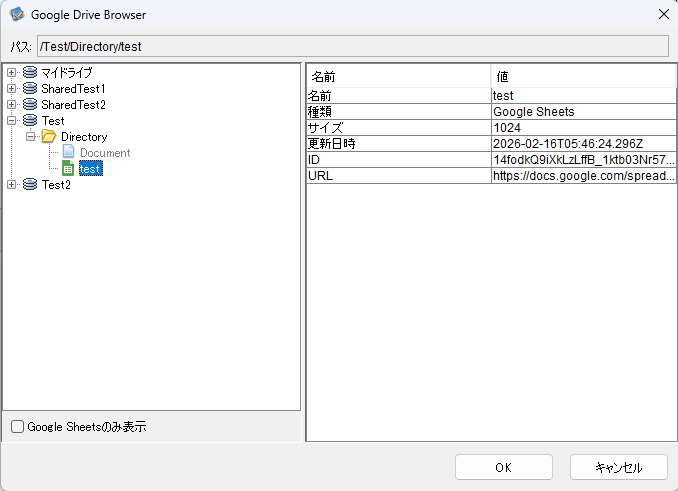
パス表示
ダイアログ上部に、ツリーで選択中のノードのパスが表示されます。
例: /マイドライブ/Reports/2026
ツリービュー
左側のツリーには、アクセス可能な「マイドライブ」と共有ドライブが一覧表示されます。
フォルダーを展開すると、そのフォルダー直下の項目が表示されます。
「Googleスプレッドシートのみ表示」チェックボックス
チェックを入れると、ツリーのファイル一覧からGoogleスプレッドシート以外のファイル(Google Docs、PDF、画像など)が非表示になります。フォルダーおよび共有ドライブのルートは常に表示されます。
情報パネル
右側のパネルには、ツリーで選択されたノードの詳細情報(ID、MIMEタイプ、サイズ、更新日時、Webリンク等)が表形式で表示されます。選択したノードが想定どおりかを確認するのに利用できます。
「OK」ボタン
選択した内容を対象プロパティに反映してダイアログを閉じます。何が反映されるかはコンポーネント・プロパティごとに異なります。詳細は各プロパティの説明を参照してください。
「キャンセル」ボタン
選択内容を破棄してダイアログを閉じます。対象プロパティの値は変更されません。