 GoogleSheetsUpload - ExcelをGoogleスプレッドシートとしてアップロード
Excelファイル(.xlsx)をGoogle Driveの指定フォルダーへGoogleスプレッドシートとしてアップロードします。
アップロード先に同名のGoogleスプレッドシートが既に存在する場合の動作は同名がある場合で指定します。
認証にはGoogleSheetsコネクションで設定された認証情報を使用します。詳細は「認証と設定」を参照してください。
■ストリーム情報
| 入力 | フォーマット | すべて | ||||||||||||||||||||
|---|---|---|---|---|---|---|---|---|---|---|---|---|---|---|---|---|---|---|---|---|---|---|
| 接続数 | 無制限 | |||||||||||||||||||||
| 説明 | 入力ストリームは使用せず、すべて無視します。 | |||||||||||||||||||||
| 出力 | フォーマット | Record | ||||||||||||||||||||
| 説明 |
次のようなフィールド定義のレコードが出力されます。
|
■コンポーネントプロパティ
| 名前 | プロパティ型 | マッピング | 説明 | ||||||
|---|---|---|---|---|---|---|---|---|---|
| コネクション | connection | - |
Googleスプレッドシートへの接続に使用するGoogleSheetsコネクションを指定します。
コネクションペインまたは管理コンソールで作成されたGoogleSheetsコネクションを選択します。 各コネクションの詳細については、「はじめに」-「詳細なトピック」-「フローの構成要素」-「コネクションプロパティ」を参照してください。 |
||||||
| アップロードファイルパス | remoteFile | 入力&出力 |
アップロード元のパスを指定します。区切り文字「\」と「/」は区別されません。
相対パスの場合は相対パスの起点の指定に基づいて解釈されます。 Excelファイル(.xlsx)を直接指定した場合はそのファイル1件を、フォルダーを指定した場合は配下の .xlsxファイルを全件アップロード対象とします。
例: folder/report.xlsx - Excelファイル指定時のアップロード元 folder - フォルダー指定時のアップロード元(配下の .xlsxが全件対象)
|
||||||
| ファイルパスの詳細設定 | group | - | ファイルパスの詳細設定を行うプロパティ群です。 | ||||||
| 相対パスの起点 | pathResolver | - |
相対パス指定の場合にベースフォルダーを指定します。
|
||||||
| 絶対パスを許可 | boolean | - | 絶対パスを許可するかどうか選択します。 | ||||||
| 「..」を許可 | boolean | - | 上のフォルダへ移動する記述に「..」を許可するかどうか選択します。 | ||||||
| サブフォルダーを含める | boolean | 入力&出力 | アップロードファイルパスでフォルダーが指定された場合に、指定されたフォルダーより深い階層にあるExcelファイルを処理に含めるかどうかを選択します。
|
||||||
| アップロード先フォルダー | string | 入力&出力 |
アップロード先のGoogle DriveフォルダーIDを指定します。
Google Drive BrowserからUIで選択して設定することもできます。 |
||||||
| スプレッドシート名 | string | 入力&出力 |
アップロードするGoogleスプレッドシートの表示名を指定します。指定しなかった場合は、アップロードするExcelファイル名から拡張子を除いた名前になります。
アップロードファイルパスでフォルダーを指定した場合はこのプロパティの値は無視され、各Excelファイル名から拡張子を除いた名前が使用されます。 |
||||||
| 同名がある場合 | choice | 入力&出力 |
アップロード先のフォルダーに同名のGoogleスプレッドシートが既に存在する場合の動作を指定します。
|
||||||
| ループを開始 | loopProcess | - |
アップロードしたファイル一覧をまとめて出力するか、1レコードずつループして出力するかを選択します。
|
■ループ処理
ループを開始 が「はい」の場合、アップロードしたファイルを1件ずつ出力します。「いいえ」の場合は、アップロードしたすべてのファイルを一度に出力します。■トランザクション処理
| コミット | 何もしません。 |
|---|---|
| ロールバック | 何もしません。 |
■エラー処理
| タイプ | パラメーター | エラー処理フロー
へのストリーム | エラー
コード | 説明 |
|---|---|---|---|---|
| 汎用 | 「汎用のパラメーター
」
を参照してください。 | コンポーネントの入力ストリーム | 1 | Google Drive APIの実行に失敗した場合に発生します。 |
| 2 | アップロードファイルパスまたはアップロード先フォルダーが未入力の場合に発生します。 | |||
| 3 | アップロードファイルパスで指定したファイルまたはフォルダーが存在しない、または読み取り権限がない場合に発生します。 | |||
| 4 | 指定されたアップロード先フォルダーに対応するGoogleドライブのフォルダーが存在しない、またはフォルダーではない場合に発生します。 | |||
| 5 | 同名がある場合が「エラーにする」で、アップロード先のフォルダーに同名のGoogleスプレッドシートが既に存在する場合に発生します。 |
■「汎用」のパラメーター
| No. | 名前 | 説明 |
|---|---|---|
| 1 | Detail | エラー発生時の対象パス、ID、またはスプレッドシート名 |
■制限事項
対応ファイル形式
- アップロードできるのはExcel 2007以降の形式(.xlsx)のみです。
-
フォルダー指定時は拡張子
.xlsxのファイルのみが対象となります(その他の拡張子は無視されます)。
変換の制限
- ExcelからGoogleスプレッドシートへの変換では、一部の機能や書式が正確に再現されない場合があります。
- Excelの複雑なマクロ、VBA、ActiveXコントロールはサポートされません。
- 外部データ接続やピボットテーブルの一部機能は正しく変換されない場合があります。
■認証と設定
本コンポーネントを使用するには、Google Cloud Platform (GCP) およびフローサービスが稼働する環境の両方で事前の設定が必要です。
-
必要なライブラリの配置
- 以下のjarファイルをダウンロードして、[DATA_DIR]/system/lib/userlibフォルダーにコピーしてください。
- フローサービスを再起動してください。
-
Google Cloud Platform (GCP) での準備
-
APIの有効化:
-
GCP ConsoleのAPIダッシュボードにアクセスし、使用するプロジェクトで以下のAPIが有効になっていることを確認してください。
- Google Apps Script API
- Google Drive API
- Apps Scriptにアクセスし、画面左のメニューから「設定」を開き、「Google Apps Script API」をオンにします。
-
GCP ConsoleのAPIダッシュボードにアクセスし、使用するプロジェクトで以下のAPIが有効になっていることを確認してください。
-
OAuth 2.0 クライアント ID の作成:
- GCP Consoleの「認証情報」ページにアクセスします。
- 「+ 認証情報を作成」をクリックし、「OAuth クライアント ID」を選択します。
- アプリケーションの種類として「デスクトップ アプリ」を選択します。
- 作成後、表示される「クライアント ID」と「クライアント シークレット」をメモ帳などにコピーします。これらはコネクション設定で使用します。
-
APIの有効化:
-
コネクションの作成
- 管理コンソールの「設定 > コネクション > GoogleSheets」で新しいコネクションを作成します。
- メモ帳などに保存した「クライアント ID」と「クライアント シークレット」をコネクション設定の「OAuthクライアントID」と「OAuthクライアントシークレット」に入力します。
- 設定を保存し、接続テストを実行します。
-
初めて接続テストを行う場合は接続テストが失敗するため、次の手順を実行します。
- Apps Scriptで「[GoogleSheets Connector]」プロジェクトを開き、画面左のメニューから「プロジェクトの設定」を開きます。
- 「Google Cloud Platform(GCP)プロジェクト」に表示される手順に従ってGCPプロジェクト番号を設定します。
- 再度コネクションの接続テストを実行し、成功することを確認します。
これらの設定が完了して初めて、フローデザイナー上のコンポーネントが正常に動作します。
■Google Drive Browserの使用方法
Google Drive Browserは、Google Drive上のフォルダーやファイルをUIから選択して、対象プロパティに反映するためのダイアログです。手入力でGoogle DriveのIDを調べる手間を省けます。
以下のいずれかの操作で起動できます:
- コンポーネントをダブルクリック
- コンポーネントを右クリックし、メニューから「Google Drive Browser」を選択
- 対象プロパティの右にある「...」をクリック
コネクションが未指定の場合は、コネクション選択ダイアログが先に表示されます。コネクションを選択するか新規作成するとそのコンポーネントのコネクションに反映されます。
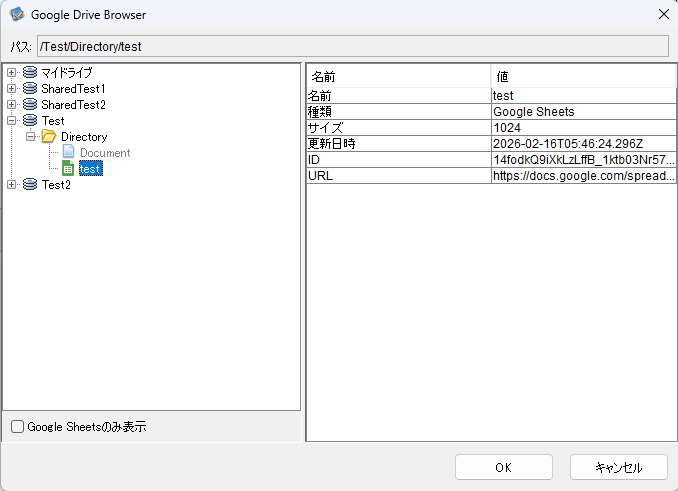
パス表示
ダイアログ上部に、ツリーで選択中のノードのパスが表示されます。
例: /マイドライブ/Reports/2026
ツリービュー
左側のツリーには、アクセス可能な「マイドライブ」と共有ドライブが一覧表示されます。
フォルダーを展開すると、そのフォルダー直下の項目が表示されます。
「Googleスプレッドシートのみ表示」チェックボックス
チェックを入れると、ツリーのファイル一覧からGoogleスプレッドシート以外のファイル(Google Docs、PDF、画像など)が非表示になります。フォルダーおよび共有ドライブのルートは常に表示されます。
情報パネル
右側のパネルには、ツリーで選択されたノードの詳細情報(ID、MIMEタイプ、サイズ、更新日時、Webリンク等)が表形式で表示されます。選択したノードが想定どおりかを確認するのに利用できます。
「OK」ボタン
選択した内容を対象プロパティに反映してダイアログを閉じます。何が反映されるかはコンポーネント・プロパティごとに異なります。詳細は各プロパティの説明を参照してください。
「キャンセル」ボタン
選択内容を破棄してダイアログを閉じます。対象プロパティの値は変更されません。