JsonUpdate - JSONフィールドの更新
入力のJSONに対してJSONフィールドまたは配列の要素をJSONPath式で指定して値の更新を行います。
■ストリーム情報
| 入力 | フォーマット | JSON |
|---|---|---|
| 接続数 | 1 | |
| 出力 | フォーマット | JSON |
| 説明 | 入力のJSONを更新したJSON |
■コンポーネントプロパティ
| 名前 | プロパティ型 | マッピング | 説明 |
|---|---|---|---|
| 更新 | category | 入力&出力 | 対象JSONPath式で指定されたJSONフィールドまたは配列の要素を値で指定された値で更新します。
対象JSONPath式は、「JSONPath式エディタ」を使って指定することができます。
|
■トランザクション処理
| コミット | 何もしません。 |
|---|---|
| ロールバック | 何もしません。 |
■エラー処理
| タイプ | パラメーター | エラー処理フロー
へのストリーム | エラー
コード | 説明 |
|---|---|---|---|---|
| 汎用 | なし | コンポーネントの入力ストリーム | 1 | 対象JSONPath式が不正な場合 |
| 2 | 対象JSONPath式にマッチしなかった場合 | |||
| 3 | 更新中にエラーが発生した場合 | |||
| 4 | 値がデータ型に変換出来ない場合 |
■例
オブジェクトのフィールドに別のオブジェクトを挿入する例
下記入力JSONの「年齢」フィールドの値を31に更新します。入力JSON
{
  "役員": {
    "名前" : "山田太郎",
    "年齢" : 30
  }
}
|
設定
| 対象JSONPath式 | $.役員.年齢 |
|---|---|
| データ型 | Integer |
| Value | 役員を出力するコンポーネント |
出力JSON
{
  "役員": {
    "名前" : "山田太郎",
    "年齢" : 31 <-- 値を更新
  }
}
|
■JSONPath
JSONPathは、JSONデータ内の特定の要素や値にアクセスするためのパス指定方法です。 ファイルの階層をたどるように、目的のデータにアクセスできます。 詳細はJSONPathのRFCをご参照ください。
基本的な書き方
以下にJSONPathの基本的な文法を紹介します。| 書き方 | 意味 | 例 |
|---|---|---|
$ | ルート(JSONの先頭) | $ |
. | 子要素にアクセス | $.user.name |
[] | 配列やキーを指定 | $.items[0] |
* | ワイルドカード(すべての要素) | $.items[*].name |
?(@.<フィールド名>==<値>) | 条件式に一致する要素 | $.items[?(@.name=="製品A")] |
例
以下にいくつかのJSONPathの例をご紹介します。
{
  "ユーザー": {
    "名前": "太郎",
    "年齢": 30
  },
  "商品": [
    { "名前": "製品A", "価格": 1000 },
    { "名前": "製品B", "価格": 2000 }
  ]
}
|
| 取得したいデータ | JSONPath | 結果 |
|---|---|---|
| ユーザー名 | $.ユーザー.名前 | "太郎" |
| 最初の商品名 | $.商品[0].名前 | "製品A" |
| すべての商品名 | $.商品[*].名前 | ["製品A", "製品B"] |
| すべての商品価格 | $.商品[*].価格 | [1000, 2000] |
| 製品Aの商品価格 | $.商品[?(@.名前=="製品A")].価格 | 1000 |
■変数の使用
JSONPath式の中ではフロー変数とシステム変数、外部変数セット、ストリーム変数が使用できます。
以下の様に条件式内に変数を埋め込むと、実際の値に置き替えてJSONPathを評価します。
$.商品[?(@.名前==$flow.<フロー変数名>)].価格 |
使用できる変数
| フロー変数 | $flow.<フロー変数名> |
|---|---|
| システム変数 | $system.<システム変数名>(英語名) |
| 外部変数セット | $exvar.<外部変数セット名>.<変数名> |
| ストリーム変数 | $stream.<ストリーム変数名>(英語名) |
■JSONPath式エディタ
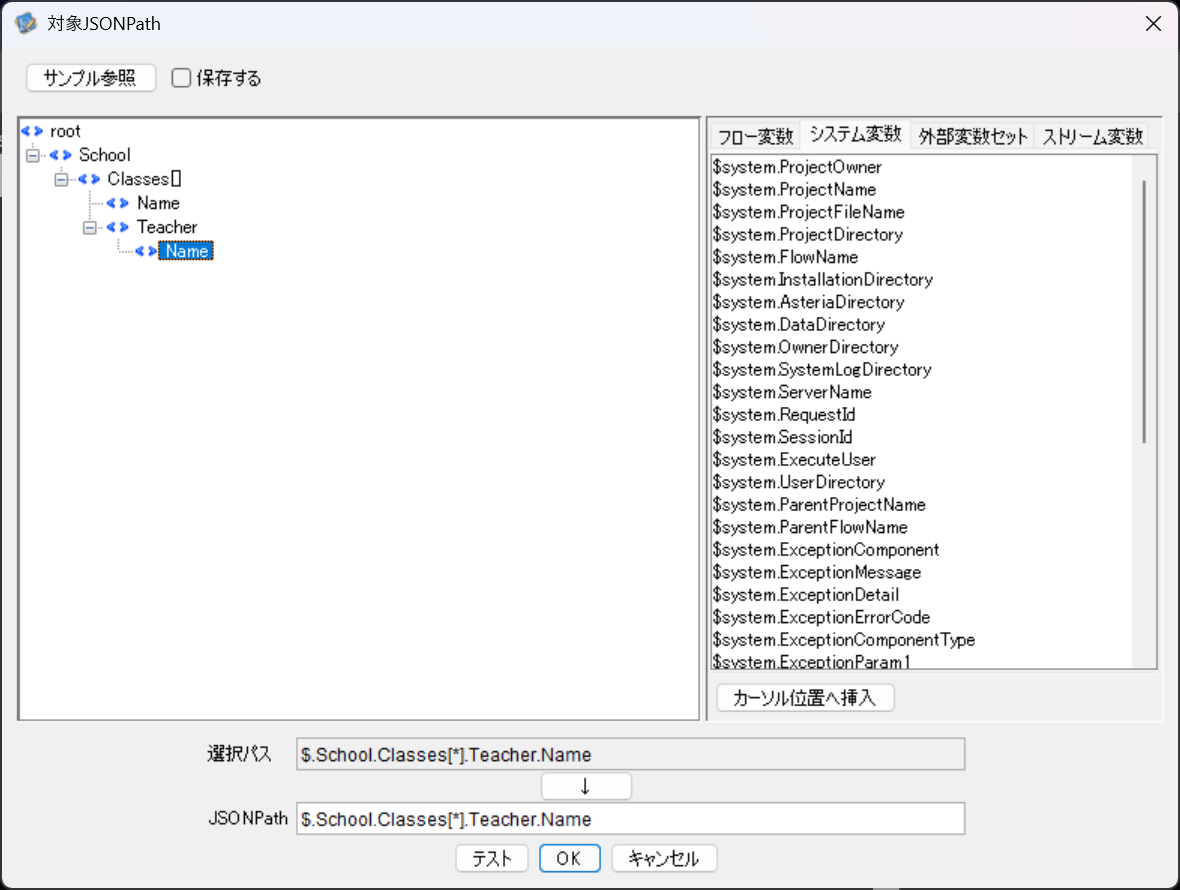
JSONPath式エディタはプロパティ値にJSONPath式を指定する場合にその入力をサポートするためのエディタです。ツリーからJSONフィールドを選択して、そこまでのJSONPath式をプロパティに設定することができます。
JSONPath式を指定するフィールドの右にある「...」をクリックすると起動します。
ツリー
ツリーにはJSONPath式の対象となるストリームのフィールド定義が表示されます。コンポーネントの入力側にリンクが繋がっていない場合や入力ストリームにフィールド定義がされていない場合は初期状態では何も表示されません。
「サンプル参照」ボタン
任意のJSONを読み込み、その構造をツリーに表示させることができます。
「保存する」チェックボックス
サンプル参照からJSONを読み込んでいる場合、[保存する]チェックボックスをオンにすると、読み込んだJSONがxfpファイル(プロジェクトファイル)に保存され、次回xfpファイルを開いたときに、同じサンプルを利用できるようになります。
注意:サンプルJSONはコンポーネントの実行に必要な情報ではありません。ファイルサイズの大きなJSONを保存するとxfpファイル(プロジェクトファイル)のファイルサイズが大きくなり、保存やコンパイルに時間がかかってしまいます。そのため、サンプルJSONの保存は開発やテストの段階のみ行うようにしてください 。
JSONPathの設定
ツリーでノードを選択すると、そのJSONPathが「選択パス」欄に表示されます。「↓」ボタンを押すとそのパスが「JSONPath」欄にコピーされます。 「JSONPath」欄は編集可能なテキストフィールドで、複雑なJSONPath式を指定する場合はそこに直接記述することができます。
変数の挿入
JSONPath式エディタの「カーソル位置への挿入」ボタンで変数タブで選択した変数を「JSONPath」欄のカーソル位置に追加する事が出来ます。
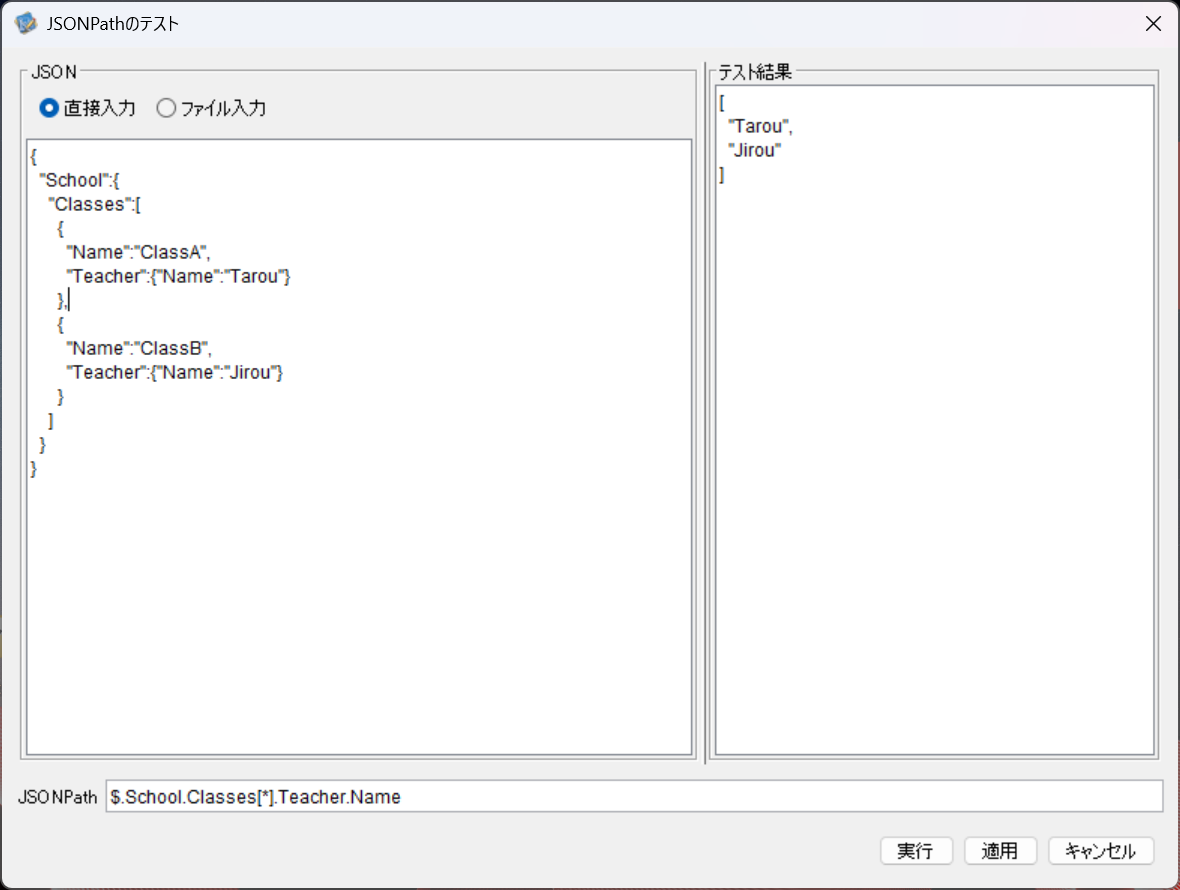
JSONPath式のテスト
テストボタンをクリックする事でJSONPath式のテストダイアログを開き、JSONPath式の動作をテストする事が出来ます。
実行ボタンをクリックすると、左側の「JSON」テキストエリアに入力されたJSONに対して、「JSONPath」欄に入力されたJSONPath式を評価した結果を確認する事ができます。
「JSONPath」欄は編集する事が出来、編集後は「適用」ボタンをクリックする事でJSONPath式エディタの「JSONPath」欄に反映する事が出来ます。