 kintonePut - kintoneへの出力
kintoneのアプリに対してレコードの登録・更新を行います。
kintoneビルダーを使って、kintoneのアプリ一覧やフィールド定義を取得します。詳細については下記トピック「kintoneビルダーの使い方」を参照してください。
■ストリーム情報
| 入力 | フォーマット | Record | |||||||||||
|---|---|---|---|---|---|---|---|---|---|---|---|---|---|
| 接続数 | 1 | ||||||||||||
| 説明 |
入力ストリームのフィールド定義を専用の設定画面で行います。
このフィールド定義は直前に連結したマッパーの出力ストリームのフィールド定義にコピーされ、そこに対して値のマッピングを行います。 そのため、このコンポーネントに連結できるコンポーネントはマッパーのみとなっています。 マッピングする値の詳細については、下記トピック「kintoneのフィールドへのマッピングについて」を参照してください。 |
||||||||||||
| 出力 | フォーマット | Record | |||||||||||
| 説明 |
次の2つのフィールド定義が追加されて、入力ストリームが出力されます。
|
||||||||||||
■コンポーネントプロパティ
| 名前 | プロパティ型 | マッピング | 説明 | |||||||||
|---|---|---|---|---|---|---|---|---|---|---|---|---|
| コネクション名 | connection | - |
接続先のkintoneを指定します。コネクションペインまたは管理コンソールにて作成されたkintone接続名を選択します。
各コネクションの詳細については、「はじめに」-「詳細なトピック」-「フローの構成要素」-「コネクションプロパティ」を参照してください。 |
|||||||||
| アプリID | int | 入力&出力 |
アプリIDを指定します。
kintoneビルダーでアプリを選択することで自動的に入力されます。 この値が空の場合、kintoneコネクションの接続設定で認証方法が「APIトークン認証」の場合であれば接続設定で指定したアプリID(複数指定した場合は1番目に指定したもの)が使用されます。 それ以外の場合は必ず指定する必要があります。 |
|||||||||
| 実行する処理 | choice | - |
実行する更新操作を指定します。
|
|||||||||
| API制限件数 | int | - | kintone APIで一度に登録・更新できるレコードの上限値を指定します。この値はkintone APIで定義されているため、制限を超えた値を指定するとエラーが発生します。 | |||||||||
| 入力 | category | - | 入力ストリームのフィールド定義を行います。実行する処理が「追加」以外の場合、kintoneビルダーでテーブルのキーとなるカラムの「キー」項目をチェックします。 |
■ループ処理
なし。
■トランザクション処理
| コミット | 何もしません。 |
|---|---|
| ロールバック | 何もしません。 |
■エラー処理
| タイプ | パラメーター | エラー処理フロー
へのストリーム | エラー
コード | 説明 |
|---|---|---|---|---|
| APIエラー | なし | コンポーネントの入力ストリーム | 201 | APIの実行でエラーコードを受け取った場合。 |
■kintoneのフィールドへのマッピングについて
kintoneのフィールド型による値の変換
kintoneのフィールドが日付型(DATE、DATETIME、CREATED_TIME、UPDATED_TIME)の場合は、マッピングされた値をDateTime型に変換して登録します。
それ以外のフィールドについては、マッピングされた値をString型に変換して登録します。
複数値をもつフィールドに値を登録するには
複数値をもつkintoneのフィールド(CHECK_BOX, MULTI_SELECT, FILE,USER_SELECT, ORGANIZATION_SELECT, GROUP_SELECT)に値を登録するには、複数の値を「,」(カンマ)区切りでつないだ文字列をマッピングする必要があります。添付ファイルフィールドに複数のファイルキーを登録するときも同様です。
サブテーブルフィールドへの値の登録または更新
サブテーブルフィールド(SUBTABLE)の値を設定するには、JSON形式の文字列をマッピングする必要があります。この文字列のフォーマットについてはkintoneのAPIヘルプ1 件のレコードを登録するまたは1 件のレコードを更新するを参照してください。
■制限事項
-
次のフィールド型については特定の値をキーにした更新はできません。
MULTI_LINE_TEXT, RICH_TEXT -
次のフィールド型については空の値をキーにした更新はできません。
FILE, GROUP_SELECT, MULTI_LINE_TEXT, ORGANIZATION_SELECT, RICH_TEXT -
実行する処理が「追加/更新」で次のフィールド型をキーに指定した場合、存在しないユーザー、グループ、および組織をキーの入力値として使用することはできません。
CREATOR, MODIFIER, USER_SELECT, GROUP_SELECT, ORGANIZATION_SELECT, STATUS_ASSIGNEE -
kintone APIはトランザクションをサポートしていないため、同時にアクセスした場合にレコードの内容に不整合が生じる可能性があります。
■kintone APIリクエスト回数
kintonePutコンポーネントのkintone APIリスエスト回数は以下のようになります。
実行する処理が「追加」の場合
| API | HTTPメソッド | 使用回数 | 説明 |
|---|---|---|---|
| app/form/fields.json | GET | 1回 | フィールド一覧の取得。 |
| records.json | POST | 1回以上 |
レコードの登録。
API制限件数単位ですべてのレコードを登録するまで呼び出します。 |
「フィールド一覧の取得」:1回
「レコードの登録」:6回
実行する処理が「更新」の場合
| API | HTTPメソッド | 使用回数 | 説明 |
|---|---|---|---|
| app/form/fields.json | GET | 1回 | フィールド一覧の取得。 |
| records/cursor.json | POST | 1回 | カーソルの作成。 |
| records/cursor.json | GET | 1回以上 |
カーソルからレコードを取得。
API制限件数単位ですべての更新対象レコードを取得するまで呼び出します。 |
| records/cursor.json | DELETE | 1回 | カーソルの削除。 |
| records.json | PUT | 1回以上 |
レコードの更新。
API制限件数単位ですべてのレコードを更新するまで呼び出します。 |
「フィールド一覧の取得」:1回
「カーソルの作成」:1回
「カーソルからレコードの取得」:6回
「カーソルの削除」:1回
「レコードの更新」:6回
実行する処理が「追加/更新」の場合
| API | HTTPメソッド | 使用回数 | 説明 |
|---|---|---|---|
| app/form/fields.json | GET | 1回 | フィールド一覧の取得。 |
| records/cursor.json | POST | 1回 | カーソルの作成。 |
| records/cursor.json | GET | 1回以上 |
カーソルからレコードを取得。
API制限件数単位ですべての更新対象レコードを取得するまで呼び出します。 |
| records/cursor.json | DELETE | 1回 | カーソルの削除。 |
| records.json | PUT | 1回以上 |
レコードの更新。
API制限件数単位ですべての更新対象レコードを更新するまで呼び出します。 |
| records.json | POST | 1回以上 |
レコードの登録。
API制限件数単位ですべての更新対象でないレコードを登録するまで呼び出します。 |
「フィールド一覧の取得」:1回
「カーソルの作成」:1回
「カーソルからレコードの取得」:6回
「カーソルの削除」:1回
「レコードの更新」:6回
「レコードの登録」:2回
※kintone APIは、kintoneビルダー使用時にも使用されます。
■kintoneビルダーの使い方
kintoneビルダーは、プロパティとストリームを設定するための専用ツールです。kintoneビルダーを使うと、簡単な操作で以下のようなことができます。
- kintoneから取得したアプリ一覧からレコードの登録・更新を行うアプリ、フィールドを指定
●kintoneビルダーを起動する
以下のいずれかの操作でkintoneビルダーを起動します。
- kintonePutコンポーネントをダブルクリック
- kintonePutコンポーネントを右クリックして表示されるメニューから「kintoneビルダー」をクリック
●コネクションの選択
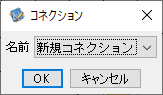
コネクション名 が設定されていない場合、kintoneビルダー起動時にコネクションダイアログが表示されます。
新規にコネクションを作成する場合は「新規コネクション」を選択してください。
既存のコネクションを使用する場合は「名前」のプルダウンリストより使用するコネクション名を選択してください。選択したコネクションを使用してkintoneに接続します。
●新規コネクションの作成
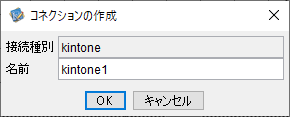
「新規コネクション」を選択した場合「コネクションの作成」ダイアログが表示されますので、作成するコネクション名を入力し「OK」ボタンをクリックしてください。
コネクションのプロパティ入力するダイアログが表示されますので、コネクションの各プロパティを設定し「保存」ボタンをクリックしてください。
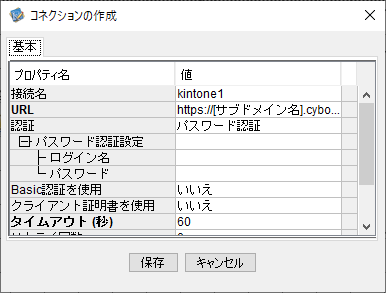
注意
この時点で新規コネクションが保存されます。作成したコネクションでkintoneに接続します。
kintoneへの接続が成功すると以下のようなダイアログが表示されます。
●kintoneビルダーの画面
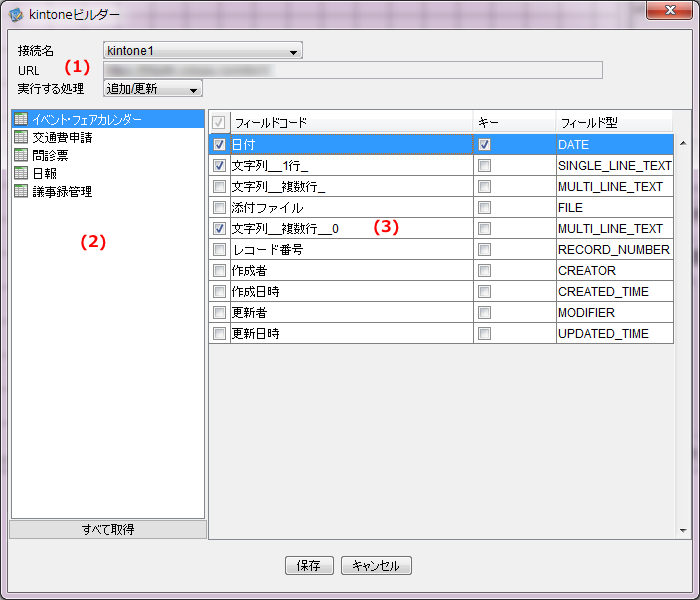
- (1)画面上部:接続先と実行する処理を表示する領域
- (2)画面左:アプリ一覧を表示する領域
- (3)画面右:フィールド一覧を表示する領域
●コネクションを指定する
(1)の接続先プルダウンリストから使用するコネクションを選択します。(2)に指定した接続先のアプリの一覧が表示されます。
●実行する処理を指定する
(1)の実行する処理プルダウンリストから実行する処理を選択します。
●登録または更新を行うフィールドを指定する
(2)のアプリ一覧からアプリを選択すると(3)に選択したアプリのフィールド一覧が表示されます。 フィールド一覧でフィールド名の左にあるチェックボックスをオンにします。指定したフィールドを取り消すには、チェックボックスをオフにします。
●更新時のキーにするフィールドを指定する
実行する処理が「更新」または「追加/更新」の場合は (3)のフィールド一覧でキーにするフィールドのキーのチェックボックスをオンにします。キーの指定を取り消すには、キーのチェックボックスをオフにします。