 PlatioCanvasGet - Platio Canvasからの入力
Platio Canvasプロダクトのテーブルからレコードを取得します。
Platio Canvasビルダーを使って、テーブル一覧や項目定義を取得します。詳細については下記トピック「Platio Canvasビルダーの使い方」を参照してください。
■ストリーム情報
| 入力 | フォーマット | すべて | |||||||
|---|---|---|---|---|---|---|---|---|---|
| 接続数 | 無制限 | ||||||||
| 説明 | 入力ストリームは使用せず、すべて無視します。 | ||||||||
| 出力 | フォーマット | Record | |||||||
| 説明 |
指定したPlatio Canvasプロダクトのテーブルから取得したレコードを、出力ストリームのフィールド定義に従ってレコード形式で出力します。
Platio Canvasビルダーで設定する出力ストリームのフィールド名は項目名を使用して作成されます。 以下の項目については専用のフィールド名で取得する事ができます。
|
■コンポーネントプロパティ
| 名前 | プロパティ型 | マッピング | 説明 | ||||||
|---|---|---|---|---|---|---|---|---|---|
| コネクション名 | connection | - |
Platio Canvasプロダクトへの接続用コネクションを指定します。
コネクションペインまたは管理コンソールにて作成したPlatio Canvas接続名を選択します。 各コネクションの詳細については、「はじめに」-「詳細なトピック」-「フローの構成要素」-「コネクションプロパティ」を参照してください。 |
||||||
| テーブル名 | string | - |
取得するレコードのテーブル名を指定します。
Platio Canvasビルダーで選択することができます。 |
||||||
| ソートキー | string | 入力&出力 |
ソートキーとして使用する項目名を指定します。
ソート可能な項目のみPlatio Canvasビルダーで選択することができます。 |
||||||
| ソート順 | choice | 入力&出力 |
レコードのソート順を指定します。ソートキーが指定されていない場合は使用されません。
|
||||||
| リミット | int | 入力&出力 |
取得するレコード数の上限を指定します。
指定しない場合はすべてのレコードを取得します。 |
||||||
| オフセット | int | 入力&出力 |
読み飛ばすレコード数を指定します。
「30」を指定した場合、レコード先頭から30レコードは出力されず、31番目のレコードから出力されます。 |
||||||
| ループを開始 | loopProcess | - |
取得したレコードをまとめて出力するか、1レコードずつループして出力するかを選択します。
|
■ループ処理
ループを開始 が「はい」の場合、取得したレコードを1つずつ出力します。「いいえ」の場合は、取得したすべてのレコードを一度に出力します。■トランザクション処理
| コミット | 何もしません。 |
|---|---|
| ロールバック | 何もしません。 |
■エラー処理
| タイプ | パラメーター | エラー処理フロー
へのストリーム | エラー
コード | 説明 |
|---|---|---|---|---|
| ApiException | 「ApiExceptionのパラメーター
」
を参照してください。 | コンポーネントの入力ストリーム | 1 | Platio Canvas APIがエラーを返した場合 |
| ResultException | なし | コンポーネントの入力ストリーム | 2 | 取得したレコードが0件の場合 |
| 汎用 | なし | コンポーネントの入力ストリーム | 3 | Platio Canvasとの通信中にエラーが発生した場合 |
| 4 | コネクション名に指定したコネクションが見つからない場合 | |||
| 5 | テーブル名にテーブル名が指定されていない場合 |
■「ApiException」のパラメーター
| No. | 名前 | 説明 |
|---|---|---|
| 1 | StatusCode | Platio Canvasから返されたステータスコードが返されます。 |
| 2 | StatusLine | Platio Canvasから返されたステータスラインが返されます。 |
■制限事項
- パスワードや画像、ファイル、テーブル参照型の項目はソートフィールドとして指定できません。
- Platio Canvas APIはトランザクションをサポートしていないため、同時にアクセスした場合にレコードの内容に不整合が生じる可能性があります。
■APIリクエスト回数
| API | 説明 |
|---|---|
| レコードリストの取得 | コンポーネント実行時に1回実行します。 |
例: コンポーネントの実行時にプロパティの値によらず、必ず一回実行されます。
■Platio Canvasのフィールドへのマッピングについて
Platio Canvasの項目型とデータ型
Platio Canvasから取得した値、設定する値と、フィールド定義のデータ型の対応を以下に示します。
| Platio Canvas型 | データ型 |
|---|---|
| テキスト型 | String
※テキストの項目に設定する場合の改行コードはLFを指定してください。 |
| パスワード型 | パスワード型の取得や設定はできません。 |
| 数値型 | Decimal |
| True/False型 | Boolean |
| 日時型 | DateTime |
| 日付型 | DateTime |
| 画像型 |
String
画像のダウンロードURLになります。 |
| ファイル型 |
String
ファイルのダウンロードURLになります。 |
| テーブル参照型 |
String
参照しているテーブルレコードの名前になります。 |
■Platio Canvasビルダーの使い方
Platio Canvasビルダーは、コネクション名 で接続できるPlatio Canvasプロダクトからテーブル一覧を取得し、そのテーブルの項目を出力ストリームのフィールドとして設定する専用ツールです。
●Platio Canvasビルダーを起動する
以下のいずれかの操作でPlatio Canvasビルダーを起動します。
- PlatioCanvasGetコンポーネントをダブルクリック
- PlatioCanvasGetコンポーネントを右クリックして表示されるメニューから「Platio Canvasビルダー」をクリック
●コネクションの選択
コネクション名 が設定されていない場合、Platio Canvasビルダー起動時にコネクションダイアログが表示されます。
新規にコネクションを作成する場合は「新規コネクション」を選択してください。
既存のコネクションを使用する場合は「名前」のプルダウンリストより使用するコネクション名を選択してください。選択したコネクションを使用してPlatio Canvasプロダクトへ接続します。
●新規コネクションの作成
「新規コネクション」を選択した場合「コネクションの作成」ダイアログが表示されますので、作成するコネクション名を入力し「OK」ボタンをクリックしてください。
コネクションのプロパティ入力するダイアログが表示されますので、コネクションの各プロパティを設定し「保存」ボタンをクリックしてください。
注意
この時点で新規コネクションが保存されます。作成したコネクションでPlatio Canvasプロダクトへ接続します。
●テーブルの選択
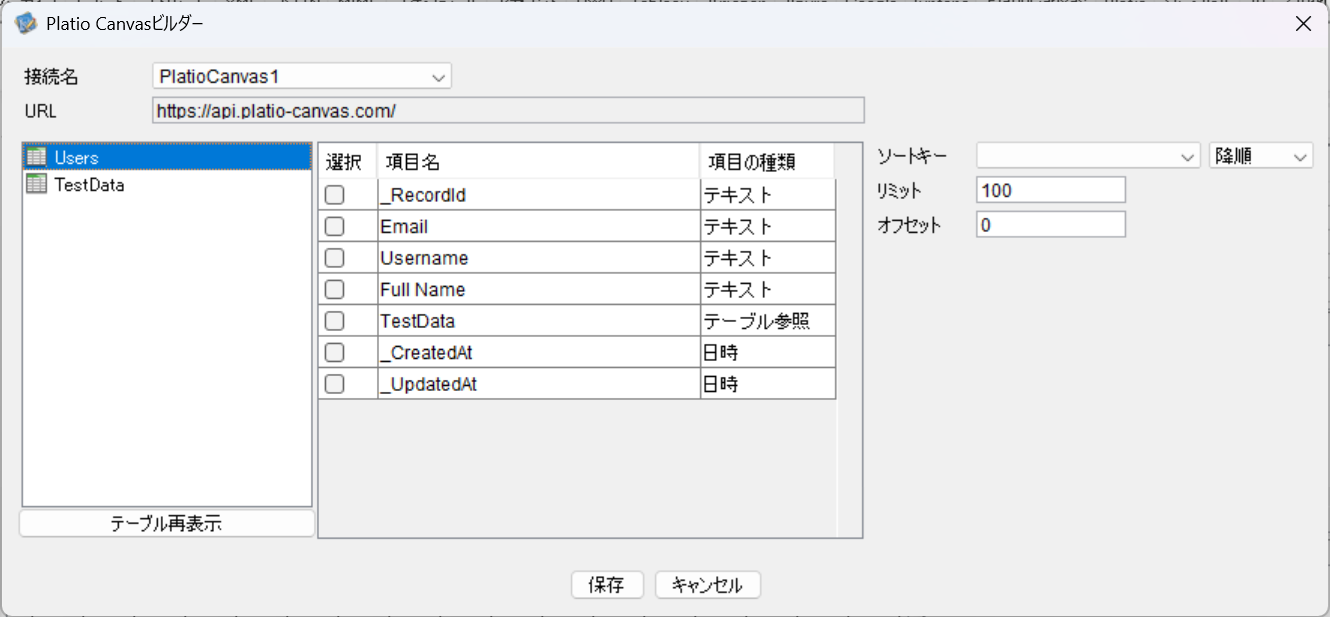
Platio Canvasプロダクトへの接続が成功すると、Platio Canvasビルダーダイアログが表示されます。
テーブル一覧からテーブルを選択すると、選択したテーブルから取得できるフィールド一覧が表示されます。
●フィールドの選択
フィールド一覧でフィールド名の左にあるチェックボックスをオンにします。指定したフィールドを取り消すには、チェックボックスをオフにします。
選択したフィールドは、出力ストリームのフィールドとして設定されます。
●ソート設定
レコードをソートして取得する場合は、ソートキーとソート順を指定します。
ソートキーには項目名を指定できます。ソート順には「昇順(ASC)」または「降順(DESC)」を指定します。
●取得件数とオフセット
リミットで取得するレコードの上限数を指定できます。
オフセットで読み飛ばすレコード数を指定できます。
■APIキーの取得方法
Platio Canvas APIを使用するためにはAPIキーを取得する必要があり、Platio Canvasコネクションに取得したAPIキーを指定する必要があります。
APIキーはPlatio Canvasで「プロダクト」ページ上部の「キャンバス」をクリックし、画面上部の「設定」ボタンから表示されるダイアログの「API」タブから作成し、取得することができます。