 PlatioCanvasPut - Platio Canvasへの出力
Platio Canvasプロダクトのテーブルに対してレコードを追加・更新を行います。
順番にレコードを追加・更新し、途中でエラーが発生した場合は処理を中断します。 Platio Canvasビルダーを使って、テーブル一覧や項目定義を取得します。詳細については下記トピック「Platio Canvasビルダーの使い方」を参照してください。
■ストリーム情報
| 入力 | フォーマット | Record | |||||||||||
|---|---|---|---|---|---|---|---|---|---|---|---|---|---|
| 接続数 | 1 | ||||||||||||
| 説明 | 入力ストリームのフィールド定義を専用の設定画面で行います。 このフィールド定義は直前に連結したマッパーの出力ストリームのフィールド定義にコピーされ、そこに対して値のマッピングを行います。 そのため、このコンポーネントに連結できるコンポーネントはマッパーのみとなっています。 マッピングする値の詳細については、下記トピック「Platio Canvasのフィールドへのマッピングについて」を参照してください。 | ||||||||||||
| 出力 | フォーマット | Record | |||||||||||
| 説明 |
入力ストリームのフィールド定義に次の3つのフィールド定義が追加されたレコードが出力されます。
|
■コンポーネントプロパティ
| 名前 | プロパティ型 | マッピング | 説明 | ||||||
|---|---|---|---|---|---|---|---|---|---|
| コネクション名 | connection | - |
Platio Canvasプロダクトへの接続用コネクションを指定します。
コネクションペインまたは管理コンソールにて作成したPlatio Canvas接続名を選択します。 各コネクションの詳細については、「はじめに」-「詳細なトピック」-「フローの構成要素」-「コネクションプロパティ」を参照してください。 |
||||||
| テーブル名 | string | - |
作成または更新するレコードのテーブル名を指定します。
Platio Canvasビルダーで選択することができます。 |
||||||
| 実行する処理 | choice | - |
レコードの作成または更新のモードを選択します。
|
||||||
| キー | category | - | PlatioCanvasビルダーで指定したキーフィールドが表示されます。 |
■ループ処理
■トランザクション処理
| コミット | 何もしません。 |
|---|---|
| ロールバック | 何もしません。 |
■エラー処理
| タイプ | パラメーター | エラー処理フロー
へのストリーム | エラー
コード | 説明 |
|---|---|---|---|---|
| ApiException | 「ApiExceptionのパラメーター
」
を参照してください。 | コンポーネントの入力ストリーム | 1 | Platio Canvas APIがエラーを返した場合 |
| 汎用 | なし | コンポーネントの入力ストリーム | 3 | Platio Canvasとの通信中にエラーが発生した場合 |
| 4 | コネクション名に指定したコネクションが見つからない場合 | |||
| 5 | テーブル名にテーブル名が指定されていない場合 | |||
| 6 | 入力ストリームが空の場合 |
■「ApiException」のパラメーター
| No. | 名前 | 説明 |
|---|---|---|
| 1 | StatusCode | Platio Canvasから返されたステータスコードが返されます。 |
| 2 | StatusLine | Platio Canvasから返されたステータスラインが返されます。 |
■エラー処理フローへのストリーム
エラー発生時に、コンポーネントがエラー処理フローへ渡すストリームは、基本的にコンポーネントの入力ストリームを使用します。 ただし、レコードの作成・更新処理の途中でエラーが発生した場合は、 入力ストリームの各レコードに次のようなフィールドを追加してエラー処理フローへ渡します。| フィールド名 | データ型 | 説明 |
|---|---|---|
| _Status | String | 削除結果
success - 削除に成功 failure - 削除に失敗 unprocessed - 未処理 |
エラー処理フローへ渡されるストリームの例:
<RecordSet xmlns="http://www.infoteria.com/asteria/flowlibrary/record">
  <Record>
    <Field name="_RecordId" type="String">f95ae96d0aeb</Field>
    <Field name="Name" type="String">AAA</Field>
    <Field name="_Status" type="String">success</Field>
  </Record>
  <Record>
    <Field name="_RecordId" type="String">96d0aeb7788a</Field>
    <Field name="Name" type="String">BBB</Field>
    <Field name="_Status" type="String">failure</Field>
  </Record>
  <Record>
    <Field name="_RecordId" type="String">d33e1fab1a17</Field>
    <Field name="Name" type="String">CCC</Field>
    <Field name="_Status" type="String">unprocessed</Field>
  </Record>
</RecordSet>
■制限事項
- 項目の型がパスワードの場合は、出力レコードではnullになります。
- 画像、ファイル、テーブル参照型の項目は追加・更新できません。
- Platio Canvas APIはトランザクションをサポートしていないため、同時にアクセスした場合にレコードの内容に不整合が生じる可能性があります。
■APIリクエスト回数
| API | 説明 |
|---|---|
| テーブルリスト・項目リストの取得 | コンポーネント実行時に1回実行されます。 |
| レコードの追加 | 追加するレコード1件に対して1回実行されます。 |
| レコードの更新 | 更新するレコード1件に対して1回実行されます。 |
例: 100レコード追加する場合はテーブルリスト・項目リストの取得APIが1回、レコードの追加APIが100回の合計101回実行されます。
■Platio Canvasのフィールドへのマッピングについて
Platio Canvasの項目型とデータ型
Platio Canvasから取得した値、設定する値と、フィールド定義のデータ型の対応を以下に示します。
| Platio Canvas型 | データ型 |
|---|---|
| テキスト型 | String
※テキストの項目に設定する場合の改行コードはLFを指定してください。 |
| パスワード型 | パスワード型の取得や設定はできません。 |
| 数値型 | Decimal |
| True/False型 | Boolean |
| 日時型 | DateTime |
| 日付型 | DateTime |
| 画像型 |
String
画像のダウンロードURLになります。 |
| ファイル型 |
String
ファイルのダウンロードURLになります。 |
| テーブル参照型 |
String
参照しているテーブルレコードの名前になります。 |
■APIキーの取得方法
Platio Canvas APIを使用するためにはAPIキーを取得する必要があり、Platio Canvasコネクションに取得したAPIキーを指定する必要があります。
APIキーはPlatio Canvasで「プロダクト」ページ上部の「キャンバス」をクリックし、画面上部の「設定」ボタンから表示されるダイアログの「API」タブから作成し、取得することができます。
■Platio Canvasビルダーの使い方
Platio Canvasビルダーは、コネクション名 で接続できるPlatio Canvasプロダクトからテーブル一覧を取得し、そのテーブルの項目を入力・出力ストリームのフィールドとして設定する専用ツールです。
●Platio Canvasビルダーを起動する
以下のいずれかの操作でPlatio Canvasビルダーを起動します。
- PlatioCanvasPutコンポーネントをダブルクリック
- PlatioCanvasPutコンポーネントを右クリックして表示されるメニューから「Platio Canvasビルダー」をクリック
●コネクションの選択
コネクション名 が設定されていない場合、Platio Canvasビルダー起動時にコネクションダイアログが表示されます。
新規にコネクションを作成する場合は「新規コネクション」を選択してください。
既存のコネクションを使用する場合は「名前」のプルダウンリストより使用するコネクション名を選択してください。選択したコネクションを使用してPlatio Canvasプロダクトへ接続します。
●新規コネクションの作成
「新規コネクション」を選択した場合「コネクションの作成」ダイアログが表示されますので、作成するコネクション名を入力し「OK」ボタンをクリックしてください。
コネクションのプロパティを入力するダイアログが表示されますので、コネクションの各プロパティを設定し「保存」ボタンをクリックしてください。
注意
この時点で新規コネクションが保存されます。作成したコネクションでPlatio Canvasプロダクトへ接続します。
●テーブルの選択
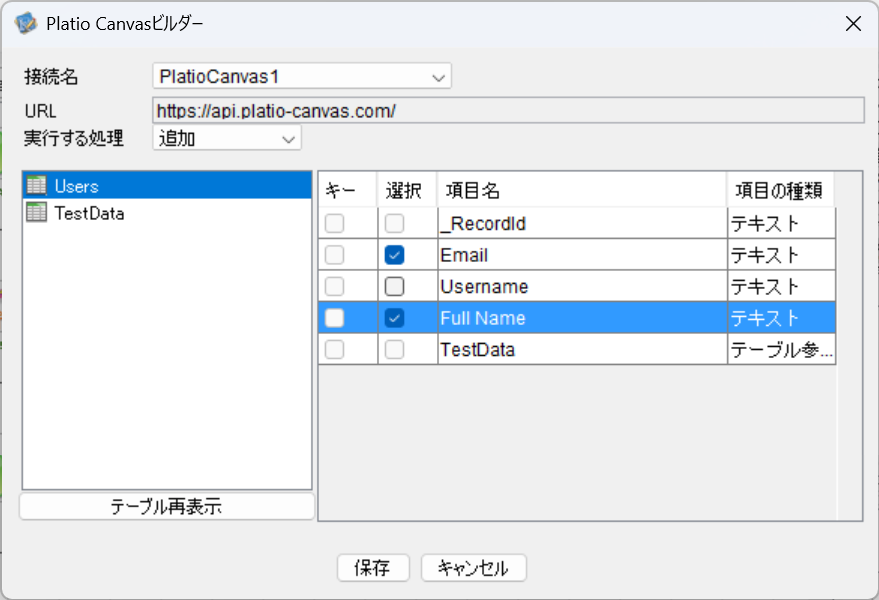
Platio Canvasプロダクトへの接続が成功すると、Platio Canvasビルダーダイアログが表示されます。
テーブル一覧からテーブルを選択すると、選択したテーブルのフィールド一覧が表示されます。
●キー
更新の場合、フィールド一覧の左にキー列が表示されます。
キーを元に更新するレコードを検索し、項目を更新します。
キーは_RecordId固定です。
●フィールドの選択
フィールド一覧で項目名の左にあるチェックボックスをオンにします。指定したフィールドを取り消すには、チェックボックスをオフにします。
選択したフィールドは、入力・出力ストリームのフィールドとして設定されます。
選択したフィールドのみがテーブルの項目として追加・更新されます。
●モードの選択
実行する処理で「追加(insert)」または「更新(update)」を選択します。
「追加」を選択した場合は新規レコードが作成されます。
「更新」を選択した場合は既存レコードが更新されます。